
Quando você precisar enviar várias imagens como anexos para alguém, se essas imagens forem muito grandes, convém compactar os anexos de imagem. Portanto, neste artigo, ensinaremos 3 meios úteis para realizá-lo.
Como todos sabemos, geralmente leva mais tempo para enviar um e-mail grande no Outlook. Por exemplo, se você tentar enviar um e-mail com vários anexos de imagens grandes, verá que a imagem está presa na caixa de saída e o Outlook está bastante lento. Para resolver esse problema, o que você pode fazer é compactar os anexos da imagem. Então, aqui vamos apresentar 3 abordagens para alcançá-lo.
Método 1: Alterar tamanho por “Enviar para o destinatário do e-mail”
Se você deseja compactar as imagens diretamente antes de anexá-las a um e-mail do Outlook, pode usar este método.
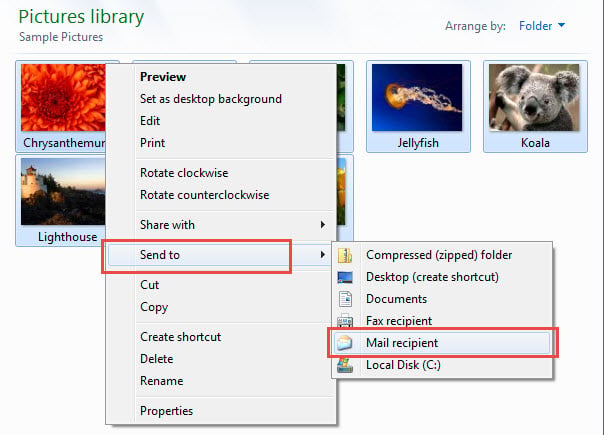
- Para começar, na pasta do Windows, selecione as imagens que deseja anexar.
- Em seguida, clique com o botão direito sobre eles e selecione a opção “Enviar para” > “Destinatário do e-mail” no menu de contexto.
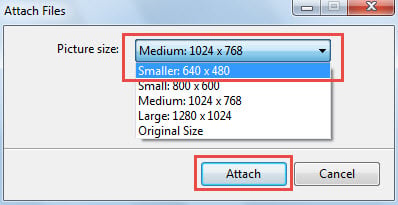
- Em seguida, na caixa de diálogo pop-up de “Anexar arquivos”, modifique “Tamanho da imagem” ao seu gosto.

- Por fim, clique no botão “Anexar”.
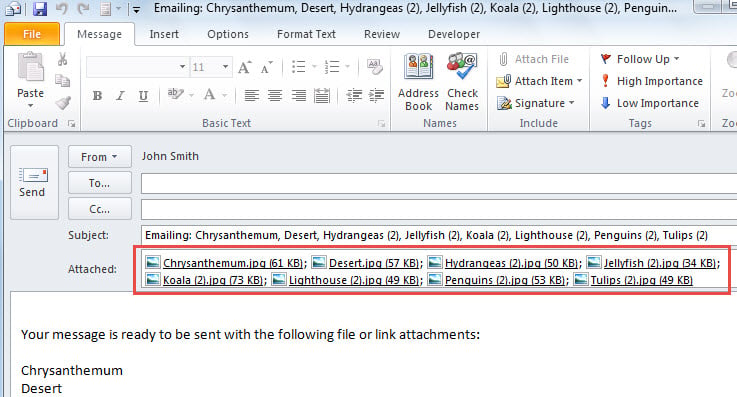
- Imediatamente, um novo e-mail será exibido, no qual as fotos compactadas foram anexadas.

Método 2: Zip Todos os anexos de imagem após a anexação
Se você anexou as imagens a um e-mail e deseja compactá-las agora, basta compactá-las em um zip arquivo. Aqui estão as etapas detalhadas.
- Em primeiro lugar, mantenha o e-mail atual aberto.
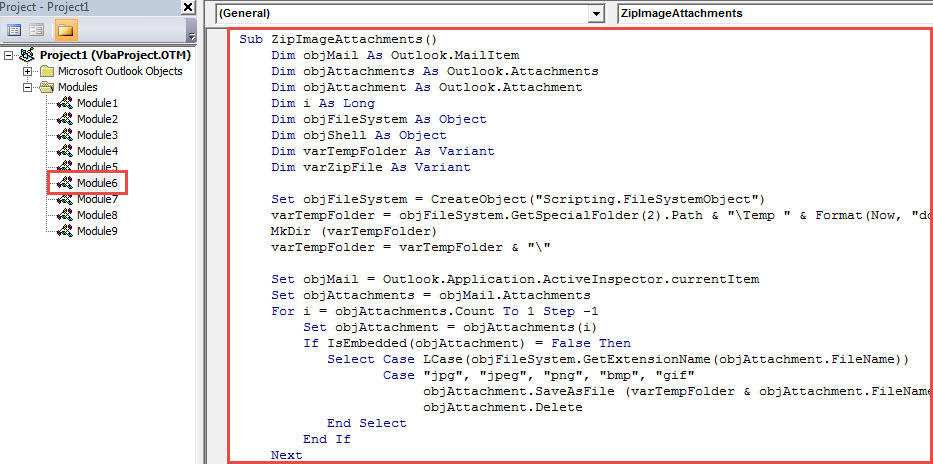
- Em seguida, pressione “Alt + F11” para acionar o editor VBA do Outlook.
- Em seguida, coloque o código a seguir em um módulo.
Sub ZipImageAttachments()
    Dim objMail As Outlook.MailItem
    Dim objAttachments As Outlook.Attachments
    Dim objAttachment As Outlook.Attachment
    Dim i As Long
    Dim objFileSystem As Object
    Dim objShell As Object
    Dim varTempFolder As Variant
    Dim varZipFile As Variant

    Set objFileSystem = CreateObject("Scripting.FileSystemObject")
    varTempFolder = objFileSystem.GetSpecialFolder(2).Path & "\Temp " & Format(Now, "dd-mm-yyyy- hh-mm-ss-")
    MkDir (varTempFolder)
    varTempFolder = varTempFolder & "\"

    Set objMail = Outlook.Application.ActiveInspector.currentItem
    Set objAttachments = objMail.Attachments
    For i = objAttachments.Count To 1 Step -1
        Set objAttachment = objAttachments(i)
        If IsEmbedded(objAttachment) = False Then
           Select Case LCase(objFileSystem.GetExtensionName(objAttachment.FileName))
                  Case "jpg", "jpeg", "png", "bmp", "gif"
                        objAttachment.SaveAsFile (varTempFolder & objAttachment.FileName)
                        objAttachment.Delete
           End Select
        End If
    Next

    varZipFile = objFileSystem.GetSpecialFolder(2).Path & "\Images.zip"
    Open varZipFile For Output As #1
    Print #1, Chr$(80) & Chr$(75) & Chr$(5) & Chr$(6) & String(18, 0)
    Close #1

    Set objShell = CreateObject("Shell.Application")
    objShell.NameSpace(varZipFile).CopyHere objShell.NameSpace(varTempFolder).Items

    On Error Resume Next
    Do Until objShell.NameSpace(varZipFile).Items.Count = objShell.NameSpace(varTempFolder).Items.Count
       Application.Wait (Now + TimeValue("0:00:01"))
    Loop
    On Error GoTo 0

    objMail.Attachments.Add varZipFile
End Sub

Function IsEmbedded(objCurrentAttachment As Outlook.Attachment) As Boolean
    Dim objPropertyAccessor As Outlook.PropertyAccessor
    Dim strProperty As String

    Set objPropertyAccessor = objCurrentAttachment.PropertyAccessor
    strProperty = objPropertyAccessor.GetProperty("http://schemas.microsoft.com/mapi/proptag/0x3712001E")

    If InStr(1, strProperty, "@") > 0 Then
       IsEmbedded = True
    Else
       IsEmbedded = False
    End If
End Function
- Depois disso, pressione os botões da tecla “F5”.
- Quando a macro terminar, retorne à janela de e-mail.
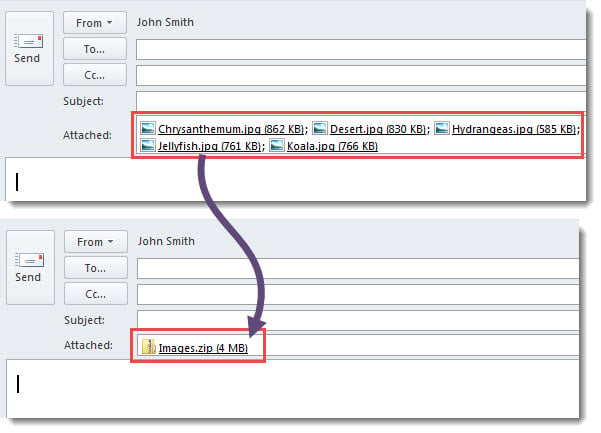
- Você verá que todos os anexos de imagem foram convertidos em um zip arquivo, conforme mostrado na captura de tela a seguir.

Método 3: Redimensionar automaticamente antes de enviar e-mail
Se você não quiser compactá-las usando o método zip, pode configurar o Outlook para redimensionar automaticamente imagens grandes antes de enviá-las.
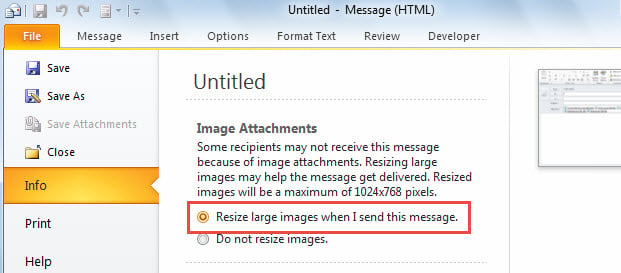
- Para começar, no e-mail atual, clique em “Arquivo” no canto superior direito.
- Em seguida, na guia “Informações”, selecione “Redimensionar imagens grandes quando eu enviar esta mensagem”.

- Eventualmente, basta voltar à mensagem e continuar a escrevê-la à vontade.
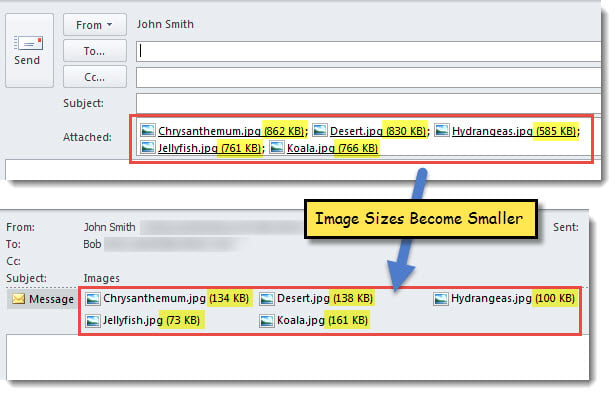
- Quando você clicar em “Enviar”, o Outlook compactará as imagens automaticamente.
- Após o envio, você pode conferi-lo na pasta “Itens Enviados”. Os tamanhos das imagens são menores do que antes.

Corrigir arquivo PST do Outlook corrompido
Como todos sabemos, quanto maior o arquivo PST do Outlook, mais fácil de corromper o arquivo do Outlook. Portanto, é essencial sempre manter o arquivo de dados do Outlook em tamanho pequeno. Isso pode ser feito excluindo anexos inúteis, arquivando itens desnecessários e assim por diante. Além disso, para fornecer resgate oportuno, você deve obter um poderoso correção PST ferramenta, como DataNumen Outlook Repair. Ele pode ajudá-lo a corrigir o arquivo PST comprometido com facilidade.
Introdução do autor:
Shirley Zhang é especialista em recuperação de dados em DataNumen, Inc., líder mundial em tecnologias de recuperação de dados, incluindo correção de sql e produtos de software de reparo do Outlook. Para mais informações visite www.datanumen.com