
Entenda como, quando e por que ocultar campos em um relatório durante a execução.
Os relatórios do MS Access fornecem aos usuários muitas opções e recursos para brincar. Muitos deles podem ser executados usando comandos ou botões simples, enquanto outros podem ser um pouco complicados e podem envolver o uso de código VBA. Se você é um usuário regular do Access, usar o código VBA pode não ser um desafio para você, mas para aqueles que ainda estão tentando descobrir como fazer o melhor uso possível do aplicativo, o VBA pode ser um grande desafio.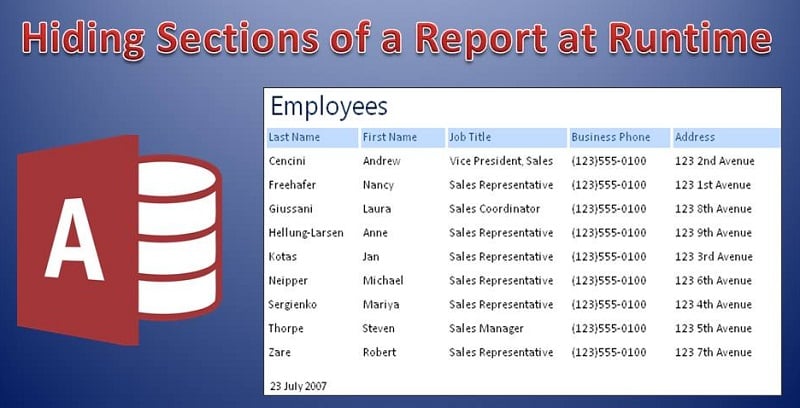
Neste artigo, aprenderíamos maneiras de ocultar seções em um relatório durante o tempo de execução usando o código VBA. Para aqueles que planejam fugir do artigo que teme o VBA, observe que isso envolverá uso e menção mínimos ao VBA. E o código que você usará exigirá o conhecimento básico de VBA e nada muito complicado.
Ocultar seções do relatório
Ao usar o MS Access para criar relatórios, raramente precisamos ocultar alguma seção específica. Afinal, o objetivo principal de um relatório é resumir informações, e ocultar partes do resumo raramente faz sentido. No entanto, pode haver situações em que seja necessário incluir programas extremamente importantes no relatório, para que qualquer usuário que deseje analisá-los possa acessá-los. Mas esses programas não seriam úteis ou interessantes para todos os leitores do relatório. Nesses casos, pode ser interessante ocultar o programa e torná-lo visível apenas quando solicitado.
Siga estas etapas para ocultar a seção em seu relatório em tempo de execução.
- A primeira coisa que você vai precisar acessar é um relatório de amostra. Para isso, você precisa importar tabelas do banco de dados de amostra e colocá-las no relatório de amostra.
- Assim que seu relatório de amostra estiver pronto, você precisa abri-lo na visualização de impressão e selecionar todos os campos que deseja ocultar. Para poder ocultar esses campos, você precisará de um código VBA básico.
 Este código então precisa ser copiado no Módulo de Relatório. Agora feche a janela do VBA e volte para a Visualização de design em seu relatório. Você pode alternar entre as janelas usando as teclas Alt + F11.
- Na seção de detalhes do seu relatório, abra a Folha de propriedades e selecione Na propriedade do evento de formato.
- Agora você poderá ver sua entrada, isso indica que o código que você colou está sendo executado na propriedade Format Event
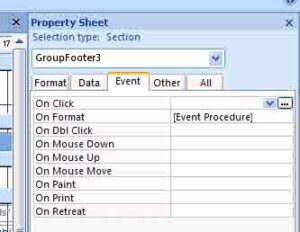 Este código então precisa ser copiado no Módulo de Relatório. Agora feche a janela do VBA e volte para a Visualização de design em seu relatório. Você pode alternar entre as janelas usando as teclas Alt + F11.
Existem dois outros eventos para imprimir e visualizar o relatório, você também pode selecioná-los.
- Salve seu relatório e abra-o com a visualização de impressão.
- Agora você precisa verificar se os campos que você estava tentando ocultar foram realmente ocultados. Você precisa verificar aqui as linhas do relatório associadas aos campos em questão.
- Seus campos agora seriam ocultos com sucesso.
Ao trabalhar em bancos de dados do MS Access, deve-se sempre ter cuidado e não sobrecarregar o sistema com dados desnecessários. Caso você acabe com um banco de dados corrompido, procure imediatamente a ajuda de uma ferramenta profissional para reparar arquivos de banco de dados mdb.
Introdução do autor:
Vivian Stevens é especialista em recuperação de dados em DataNumen, Inc., líder mundial em tecnologias de recuperação de dados, incluindo mdf corrompido e produtos de software de recuperação do Excel. Para mais informações visite www.datanumen.com