
Se você não deseja ver os e-mails recebidos exibidos em papel de carta ou tema personalizado, consulte este artigo. Aqui vamos apresentar 2 abordagens. Você pode escolher qualquer um ao seu gosto.
O Outlook permite que os usuários apliquem papel de carta e tema aos e-mails. Nesse caso, os usuários podem receber vários e-mails mostrados em vários papéis de carta. Você pode pensar que é muito deslumbrante e reluta em ver e-mails em diversos temas. Portanto, você pode querer remover o papel de carta dos e-mails recebidos. Agora, a seguir, vamos ensinar-lhe 2 meios.
Método 1: ler e-mail em texto sem formatação
- Primeiro, inicie o Outlook.
- Em seguida, clique em “Arquivo” no canto superior esquerdo.
- No menu “Arquivo”, selecione “Opções”.
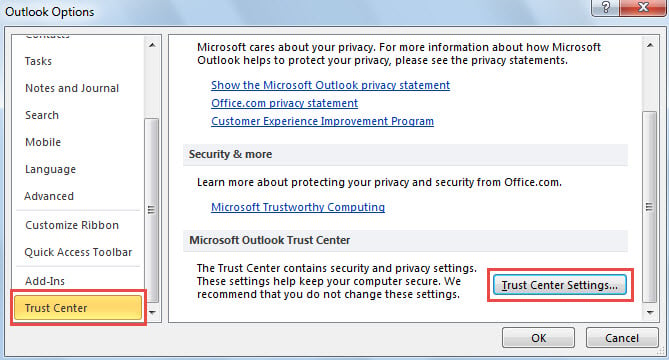
- Em seguida, na nova janela, mude para a guia “Trust Center”.
- Posteriormente, no painel direito, clique no botão “Configurações da Central de Confiabilidade”.

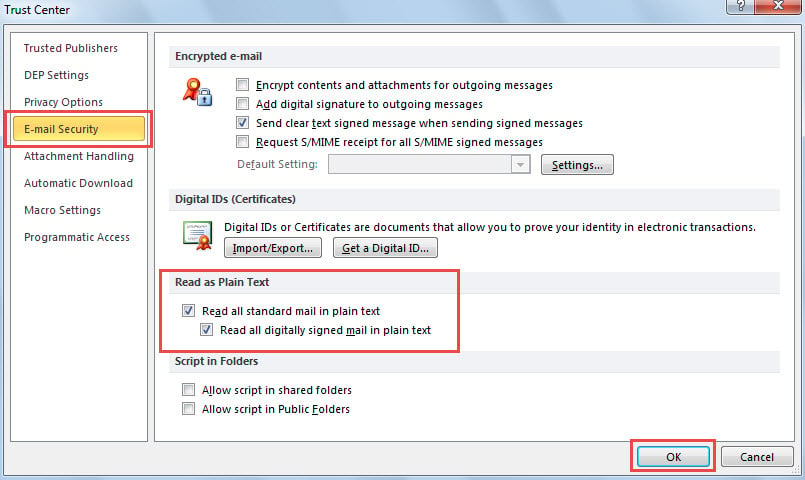
- Posteriormente, uma nova janela será exibida, na qual você deverá acessar a guia “Segurança de e-mail”.
- Em seguida, ative as duas opções no rótulo “Ler como texto simples”, ou seja, “Ler todo o correio padrão em texto simples” e “Ler todo o correio assinado digitalmente em texto simples”.

- Finalmente, clique no botão “OK” para salvar as alterações.
- Desde então, o Outlook mudará automaticamente todos os e-mails recebidos para o formato de texto sem formatação. O formato de texto sem formatação não oferece suporte a papel de carta ou tema.
Nota:
Embora esse meio seja fácil, ele tem uma falha – ele também removerá as imagens incorporadas neste e-mail. Nesse caso, se o e-mail recebido contiver fotos, você as perderá por esse meio. Portanto, a seguir, compartilharemos outra maneira.
Método 2: Remover automaticamente o papel de carta e o tema dos e-mails recebidos pelo VBA
- Logo de início, acesse o editor VBA do Outlook de acordo com o artigo – “Como executar o código VBA no seu Outlook".
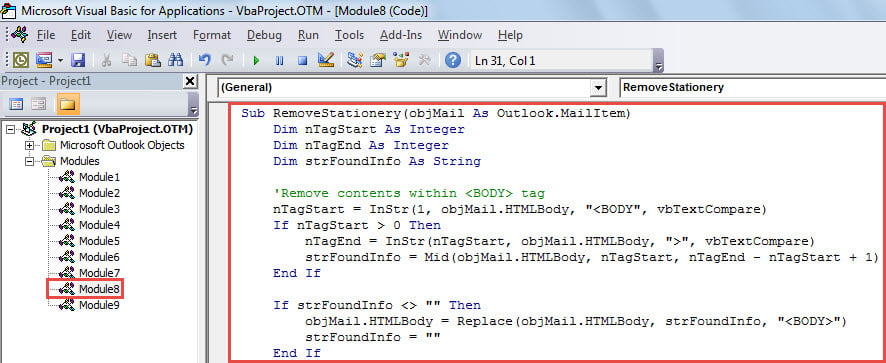
- Em seguida, copie e cole o seguinte código VBA em um módulo não utilizado.
Sub RemoveStationery(objMail As Outlook.MailItem)
    Dim nTagStart As Integer
    Dim nTagEnd As Integer
    Dim strFoundInfo As String

    'Remove contents within <BODY> tag
    nTagStart = InStr(1, objMail.HTMLBody, "<BODY", vbTextCompare)
    If nTagStart > 0 Then
       nTagEnd = InStr(nTagStart, objMail.HTMLBody, ">", vbTextCompare)
       strFoundInfo = Mid(objMail.HTMLBody, nTagStart, nTagEnd - nTagStart + 1)
    End If

    If strFoundInfo <> "" Then
       objMail.HTMLBody = Replace(objMail.HTMLBody, strFoundInfo, "<BODY>")
       strFoundInfo = ""
    End If

    'Find & replace <STYLE> tag
    nTagStart = InStr(1, objMail.HTMLBody, "<STYLE>", vbTextCompare)
    If nTagStart > 0 Then
       nTagEnd = InStr(8, objMail.HTMLBody, "</STYLE>", vbTextCompare)
       strFoundInfo = Mid(objMail.HTMLBody, nTagStart, ((nTagEnd + 8) - nTagStart))
    End If

    If strFoundInfo <> "" Then
       objMail.HTMLBody = Replace(objMail.HTMLBody, strFoundInfo, "")
    End If

    objMail.Save
End Sub
- Depois disso, feche a janela atual.
- Posteriormente, crie uma nova regra do Outlook para executar esse script em todos os emails recebidos.
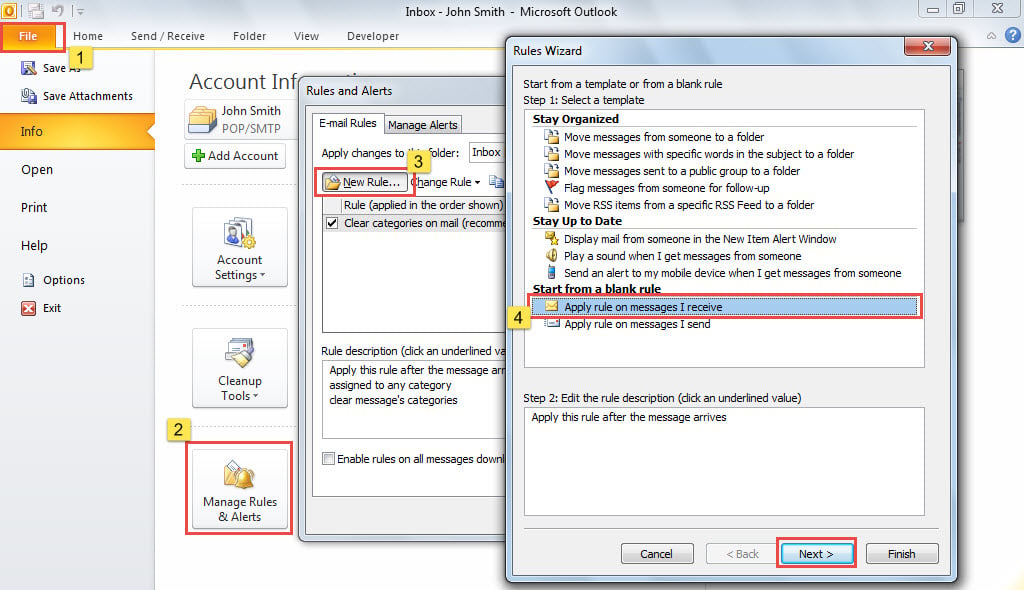
- Primeiro, vá para o menu “Arquivo”.
- Em seguida, clique no botão “Gerenciar regras e alertas”.
- Na nova caixa de diálogo, clique no botão “Nova regra”.
- Posteriormente, na nova tela, selecione “Aplicar regra nas mensagens recebidas” e clique em “Avançar”.

- Em seguida, na tela “Selecionar condição(ões)”, escolha a condição da regra de acordo com sua necessidade e clique em “Avançar”.
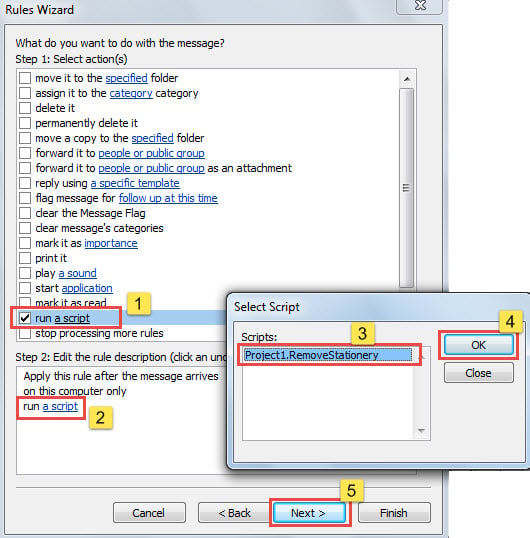
- Posteriormente, na tela “Selecionar ação(ões)”, selecione a ação “Executar um script”.
- Em seguida, escolha o script “RemoveStationery” adicionado anteriormente.
- Posteriormente, clique em “OK” e “Avançar”.

- Por fim, siga os assistentes na tela para concluir a configuração da regra.
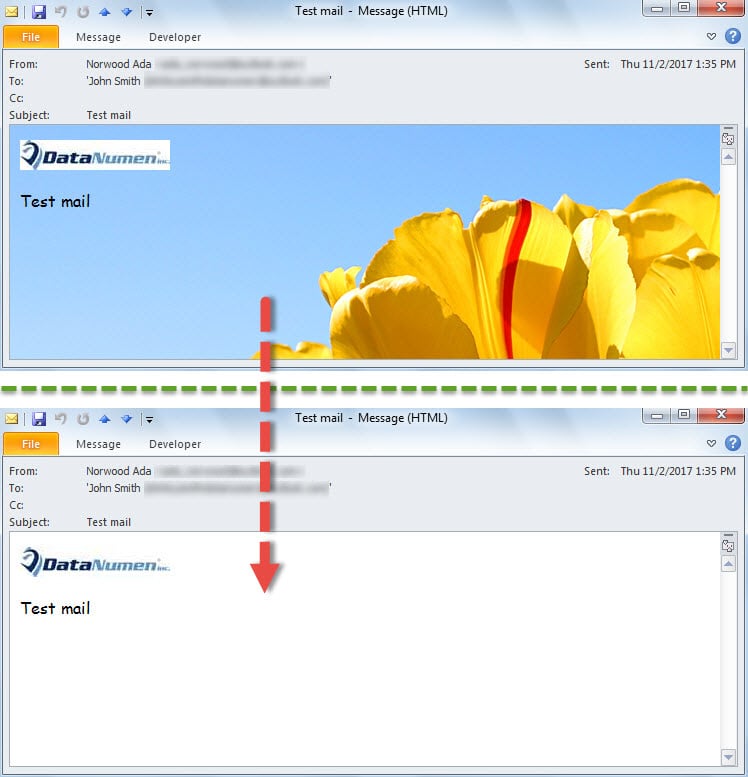
- A partir de agora, sempre que um novo e-mail chegar à sua caixa de correio, o Outlook removerá automaticamente o papel de carta e o tema.

Proteja seus dados do Outlook com eficácia
Muitos usuários reclamaram muito sobre a falha frequente do Outlook, pois sempre temem que seus dados do Outlook sejam danificados durante a falha. Portanto, é prudente que os usuários regulares obtenham um excelente Recuperação do Outlook ferramenta, como DataNumen Outlook Repair. Ele virá em seu socorro a tempo, assim que você enfrentar sérios danos ao Outlook.
Introdução do autor:
Shirley Zhang é especialista em recuperação de dados em DataNumen, Inc., líder mundial em tecnologias de recuperação de dados, incluindo consertar mdf e produtos de software de reparo do Outlook. Para mais informações visite www.datanumen.com