
Desde que você tenha várias contas no Outlook, lembre-se sempre de garantir que está usando a conta de envio correta. Para evitar o uso da conta errada, por que não forçar o Outlook a solicitar a conta antes de enviar?
Embora desde o Outlook 2010, o Outlook possa identificar automaticamente a conta de envio quando os usuários selecionam o arquivo do Outlook no painel de navegação. Mas se você selecionar o arquivo incorreto do Outlook, a seleção de conta errada também pode ser acionada. Portanto, fora do seguro, forçar o Outlook a solicitar uma conta antes de enviar e-mails será uma escolha melhor em alguns casos. Agora vamos usar o Outlook 2010 como exemplo.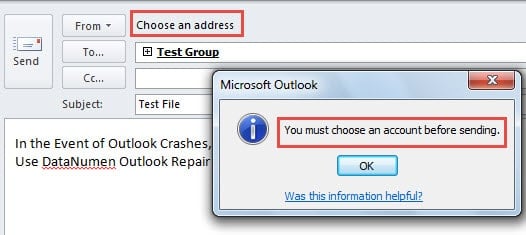
Forçar o Outlook a solicitar uma conta antes de enviar e-mails via Editor do Registro
- No início, saia do Outlook depois que todos os assuntos forem concluídos.
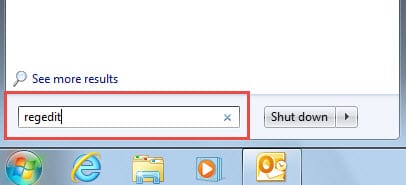
- Em seguida, acesse o “Menu Iniciar” e digite “regedit” no campo de pesquisa. Pressione “Enter” para abrir o Editor do Registro.
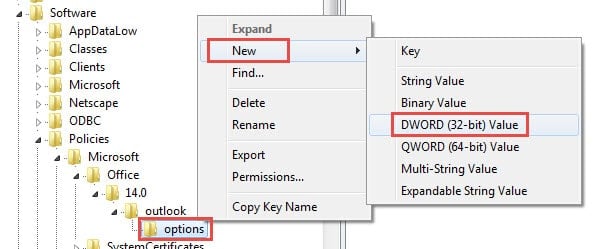
- No Editor do Registro, você deve ir para “HKEY_CURRENT_USER” > “Software” > “Políticas” > “Microsoft' > “escritório” > “14.0” > “Outlook” > “opções”.
- Em seguida, você deve clicar com o botão direito do mouse na tecla “opções” e selecionar “Novo” > “Valor DWORD”.

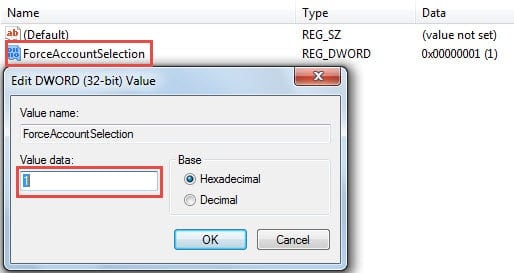
- No painel direito, você deve especificar o nome “forçar seleção de conta” para o novo valor criado.
- Depois de nomeá-lo, clique duas vezes no valor. Você pode ver imediatamente uma nova caixa de diálogo de “Editar Valor OWORD”. Nele, você precisa definir os "Dados do valor" como "1".

- Depois, clique em “OK” para salvar as alterações e depois clique em “Arquivo” > “Sair”.
- Por fim, reinicie o computador e o Outlook. Você pode tentar novamente.
Selecione rapidamente a conta de envio via atalho de teclado
Nas versões do Outlook 2007 e 2003, você pode usar “Alt + A” para exibir a lista de contas e, em seguida, pressionar a tecla numérica correspondente ao número que aparece antes da conta desejada.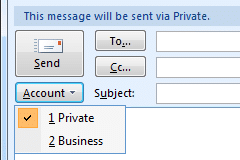
Mas se você estiver usando o Outlook 2010 ou posterior, poderá usar “Alt + M” para exibir a lista de contas, porém nenhum número será encontrado. Portanto, para selecionar rapidamente a conta de e-mail de destino, você pode adicionar o comando “Conta” à Barra de Ferramentas de Acesso Rápido.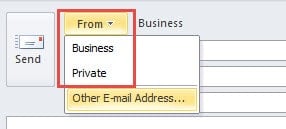
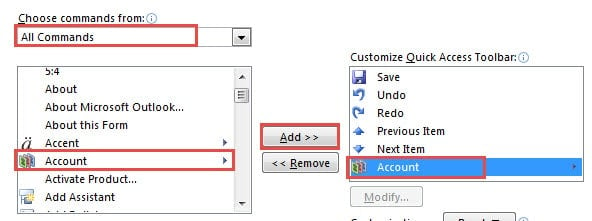
- Para começar, abra uma nova mensagem. Na janela Nova Mensagem, clique na seta para baixo na Barra de Ferramentas de Acesso Rápido e selecione “Mais Comandos” na lista suspensa.
- Em seguida, na nova janela, defina “Escolher comandos de” para “Todos os comandos”.
- Em seguida, na lista de comandos, selecione "Conta". E clique no botão "Adicionar".

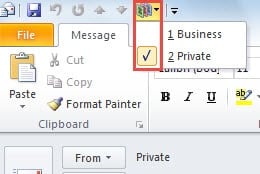
- Feche a janela atual. Você pode ver o comando "Conta" no QAT. Acerte-o e pressione a tecla numérica correspondente.

Restaurar seus dados do Outlook por backups
Devido à vulnerabilidade do Outlook, é altamente recomendável fazer backups em intervalos regulares. Assim, caso o Outlook apresente falhas, você pode reiniciá-lo e acessar "Arquivo" > "Abrir" > "Abrir Arquivo de Dados do Outlook" para utilizar os backups. Mas, se não houver backups, você terá que recorrer a ferramentas externas de reparo, como o [nome da ferramenta/serviço]. DataNumen Outlook Repair. É absolutamente capaz de recuperar Outlook dados sem rodeios.
Introdução do autor:
Shirley Zhang é especialista em recuperação de dados em DataNumen, Inc., líder mundial em tecnologias de recuperação de dados, incluindo recuperação sql e produtos de software de reparo do Outlook. Para mais informações visite www.datanumen.com