
Como todos sabemos, o MS Word permite que os usuários adicionem marca d'água ao documento, mas o Outlook não. De fato, por meio do Word e do Paint, também podemos adicionar marca d'água às mensagens de e-mail do Outlook. Este artigo irá dizer-lhe como alcançá-lo.
Hoje em dia, é importante criar uma identidade de marca durante os negócios. Assim, quando você se comunica com seus clientes por meio de e-mails do Outlook, por que não adicionar a marca da sua empresa à mensagem, como marca d'água? Embora o Outlook não nos forneça o recurso direto, podemos contar com a ajuda do MS Word e do Paint para realizá-lo. Aqui vamos apenas apresentar um pouco sobre a criação de marca d'água no documento do Word. Se você quiser mais, pode consultar outro artigo em nosso blog – “Como inserir marcas d'água personalizadas em seus documentos do Word".
Passo 1: Crie uma imagem de marca d'água em virtude do MS Word e Paint
- No início, inicie o MS Word e mude da guia “Início” para “Layout da página”. Nesta guia, localize e clique no botão "Marca d'água" no grupo "Fundo da página".

- Em seguida, na lista suspensa, você pode escolher uma já pronta ou clicar em "Marca d'água personalizada" para personalizar sua marca d'água pessoal.
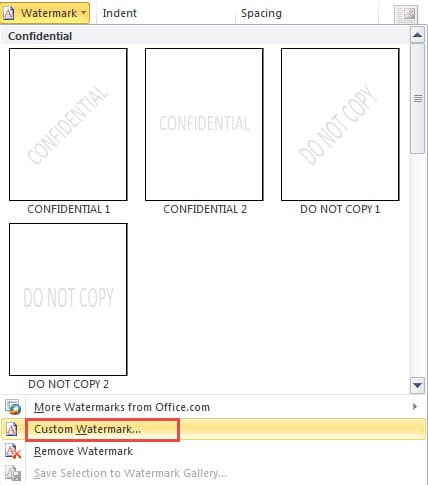
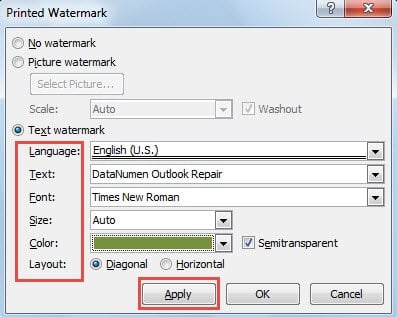
- Clicar em “Custom Watermark” abrirá uma nova caixa de diálogo, na qual você pode criar sua marca d'água preferida à vontade. E, finalmente, clique no botão "Aplicar" e "Fechar".

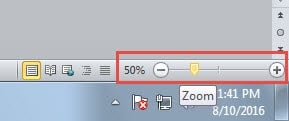
- Quando você voltar ao documento, verá que a marca d'água foi adicionada com sucesso. O que você deve fazer a seguir é ajustar o tamanho da página atual para tornar toda a marca d'água visível. Você pode usar a barra de zoom no canto inferior direito.

- Quando toda a marca d'água estiver visível, pressione a tecla “Print Screen” para fazer uma captura de tela.
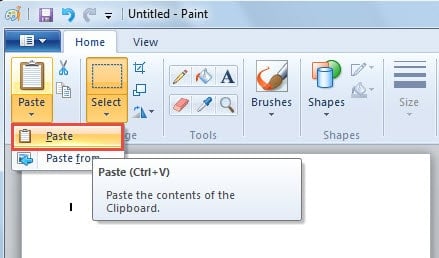
- Em seguida, abra o programa “Paint” e cole a captura de tela na janela atual.

- Depois de colar, utilize a ferramenta "Selecionar" para selecionar a marca d'água. Clique com o botão direito e escolha “Crop” para deixar sua seleção apenas na janela de pintura.

- Eventualmente, salve o arquivo local como qualquer formato de imagem.

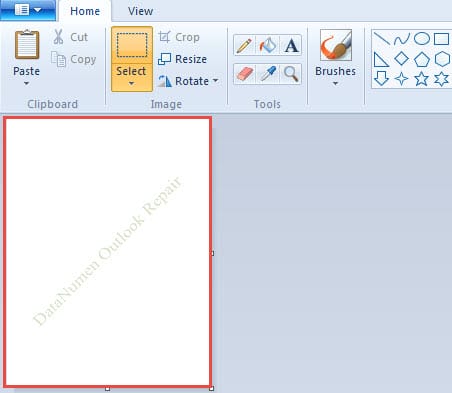
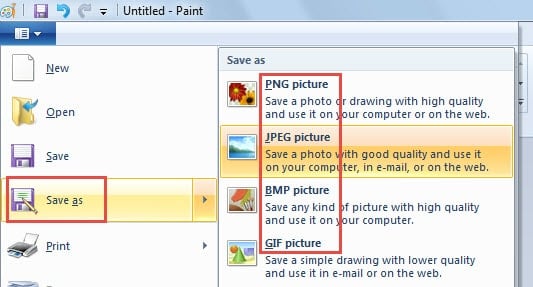
Por meio das operações acima, você conseguiu criar uma imagem de marca d'água. Então vamos passar para a próxima etapa.
Etapa 2: definir a imagem da marca d'água como plano de fundo da mensagem de e-mail no Outlook
- Primeiro, abra o aplicativo Outlook e crie um novo e-mail.
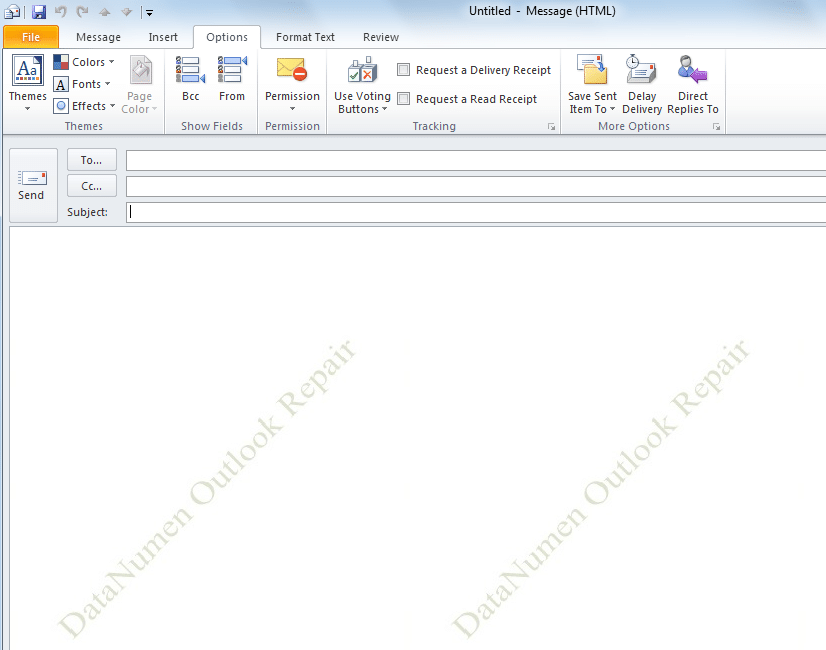
- Na janela Nova mensagem, mude para a guia “Opções” e clique no botão “Cor da página”. Na lista suspensa, selecione “Efeitos de preenchimento”.

- Na caixa de diálogo "Efeitos de Preenchimento" que aparece, acesse a guia "Imagem". Clique no botão "Selecionar imagem" para localizar a imagem da marca d'água desejada.

- Por fim, clique no botão “OK”. Imediatamente você descobrirá que ele foi adicionado ao corpo da mensagem de e-mail com sucesso.

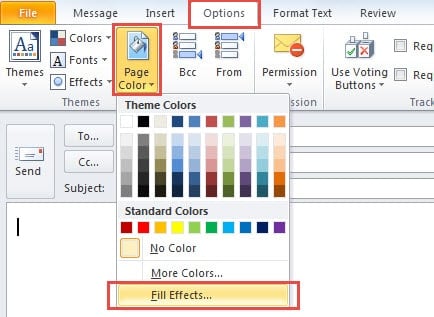
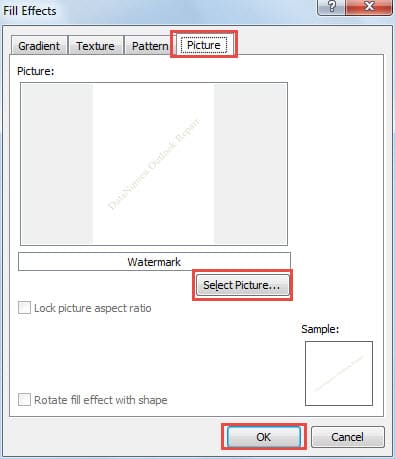
Restaurar dados do Outlook por meio da ferramenta de reparo da caixa de entrada
É evidente que, como parte do pacote Microsoft Office, o Outlook possui diversas funções relacionadas a outros aplicativos do MS Office. No entanto, embora o Outlook atenda à maioria das nossas necessidades, ele ainda é consideravelmente suscetível a corrupção. Mas, quando o seu Outlook estiver corrompido, você pode recorrer à Ferramenta de Reparo da Caixa de Entrada. Se ela falhar, não se desespere. Recorrer a um software de terceiros mais confiável também é uma boa opção. Por exemplo, DataNumen Outlook repair é um deles, que é versado em Recuperação do Outlook. Devido ao seu algoritmo sofisticado, ele pode recuperar o máximo de dados, independentemente de qualquer grau de corrupção no Outlook.
Introdução do autor:
Shirley Zhang é especialista em recuperação de dados em DataNumen, Inc., líder mundial em tecnologias de recuperação de dados, incluindo recuperação sql e produtos de software de reparo do Outlook. Para mais informações visite www.datanumen.com