
Neste artigo, veremos como lidar com o caso peculiar de imagens de fundo repetidas em uma mensagem de e-mail do Outlook.
O MS Outlook dá ao usuário a escolha e a liberdade de inserir uma imagem ou imagem de fundo na mensagem de e-mail para tornar sua mensagem atraente e focada para o destinatário. Então, onde surge o problema? Bem, o problema encontrado por muitos usuários do Outlook é que, ao adicionar uma imagem de plano de fundo em sua mensagem de e-mail, eles a repetem várias vezes no comprimento e na largura da mensagem; o que certamente é irritante para o usuário. Então, existe alguma saída para resolver esse problema? Sim, os especialistas descobriram o principal motivo e as maneiras de resolver esse problema de imagens de fundo se repetindo nos e-mails. Neste artigo, você aprenderá algumas dicas rápidas para evitar essas imagens de fundo repetidas em seus e-mails do Outlook.
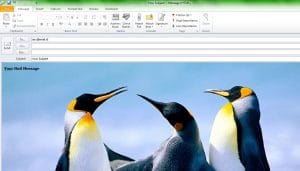
A principal razão apresentada pelos especialistas para o problema de imagens de fundo repetidas inseridas na mensagem de e-mail é que isso acontece quando a janela da mensagem é mais larga ou mais alta ou ambas em comparação com a imagem de fundo inserida. Em outras palavras, quando o tamanho da janela da mensagem e a imagem de fundo diferem, então a imagem inserida tende a preencher ou esticar para caber na janela da mensagem, assim como um papel de parede da área de trabalho; no entanto, a boa notícia é que certamente existe uma maneira de inserir uma imagem como imagem de fundo sem que ela seja repetida no MS Outlook.
No caso, você está trabalhando em Outlook 2007 ou 2010 versões, então você precisa primeiro escolher o Inserir guia e selecione o Botão de imagem e insira a imagem ou foto desejada. Depois de inserir a imagem, basta clicar com o botão direito do mouse na imagem e escolher a opção que diz Quebra automática de texto->Atrás do texto e seu problema de repetir imagens de fundo na mensagem será resolvido instantaneamente.
Por outro lado, para Outlook 2003 e outros usuários de versões mais antigas, o primeiro passo é configurar o MS Word como seu editor de e-mail. Depois disso, você precisará ir para o Guia Ferramentas e clique no Opções e escolha o Formato de Correio. Feito isso, você precisará inserir a imagem desejada clicando no botão Inserir opção seguida selecionando o Opção de imagem e, em seguida, o Da opção de arquivo. Quando terminar de inserir a imagem ou a foto, basta clicar com o botão direito sobre a imagem e selecionar o Opção de formato de imagem e escolha o Aba Layout. Finalmente, defina o Estilo de embrulho as Atrás do Texto para ajustar a imagem corretamente na mensagem de e-mail de sua escolha.
Como alternativa, você pode até gerar uma mensagem no Windows Mail para evitar a repetição de imagens de fundo acessando o Aba Fonte e, em seguida, localizando o “ " Marcação. Em seguida, insira 'estilo+”background-repeat:no-repeat;” logo após o “ " marcação para evitar que a imagem de fundo se repita nas mensagens. Você pode então voltar para o Aba Editar para salvar as mudanças.
Os erros de PST no MS Outlook precisam receber a atenção que merecem
Se você encontrar um erro de PST enquanto trabalha no MS Outlook, não o ignore como apenas outra mensagem de erro. Na verdade, pode ser um precursor de uma falha do Outlook que pode impedir o acesso aos seus dados. Para evitar incidentes de perda de dados, é preciso manter um recuperação de perspectiva ferramenta como DataNumen Outlook Repair instalado em seu sistema. Este aplicativo pode entrar em ação após uma falha do PST e extrair todos os e-mails do arquivo composto em minutos. Além disso, mesmo se você estiver lidando com um arquivo PST gigantesco com dezenas de GB, a ferramenta ainda pode resolvê-lo com desenvoltura.
Introdução do autor:
Alan Chen é presidente e presidente da DataNumen, Inc., líder mundial em tecnologias de recuperação de dados, incluindo recuperação sql e produtos de software de reparo do Outlook. Para mais informações visite www.datanumen.com