
Se você estiver usando uma conta do Gmail via IMAP no Outlook, poderá descobrir que os e-mails excluídos do Outlook ainda existem no servidor do Gmail. Este artigo ensinará como fazer com que os e-mails sejam excluídos do servidor Outlook e IMAP.
Por padrão, a conta do Gmail é configurada para arquivar e-mails em vez de excluí-los. Mais especificamente, quando você exclui um e-mail da conta do Gmail via IMAP no Outlook, ele apenas remove todos os rótulos do e-mail excluído, de forma que ele ainda exista na pasta “Todos os e-mails”. Esse tipo de e-mail nunca será excluído do servidor de e-mail IMAP do Gmail até que um comando de limpeza seja ativado. Para alterar essa situação, você pode aplicar os 2 métodos a seguir.
Alterar configurações de e-mail no Outlook
Você pode realizá-lo diretamente no Outlook. Mas as operações concretas variam com as versões do seu Outlook. Aqui vamos pegar o Outlook 2010 como exemplo.
- Em primeiro lugar, inicie o Outlook e vá para o menu “Arquivo” > botão “Configurações da conta” > opção “Configurações da conta”.
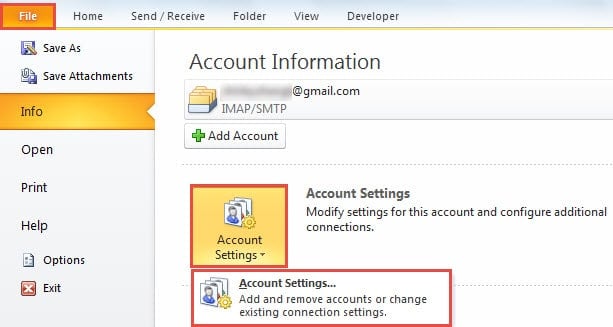
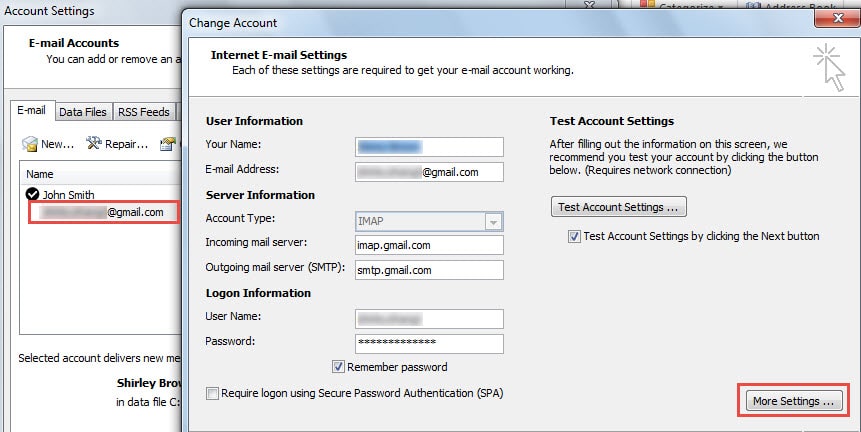
- Em seguida, na nova janela pop-up “Configurações da conta”, clique duas vezes na conta do Gmail na guia “E-mail”.
- Em seguida, na janela “Alterar conta” subsequente, localize e clique no botão “Mais configurações”.

- Depois disso, outra nova caixa de diálogo de “Configurações de e-mail da Internet” aparecerá.
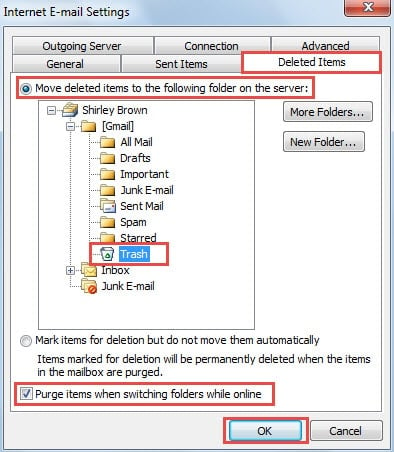
- Em primeiro lugar, mude para a guia "Itens excluídos".
- Em seguida, verifique se “Mover itens excluídos para a seguinte pasta no servidor” está selecionado.
- E o próximo lançamento na pasta “Trash”.
- Mais tarde, marque a caixa de seleção ao lado da opção “Limpar itens ao alternar pastas enquanto estiver online”.
- Por fim, clique no botão “OK” para salvar as alterações.

- Agora clique no botão “Avançar” para ativar as alterações. Finalmente, depois de terminar o teste, você pode fechar todas as caixas de diálogo e voltar para a janela principal do Outlook.
Alterar configurações do Gmail
Para versões anteriores do Outlook, o método acima estará inacessível. Nesse caso, você ainda pode atingir seu objetivo alterando as configurações relacionadas do Gmail.
- No início, faça login na sua conta do Gmail no navegador da Internet.
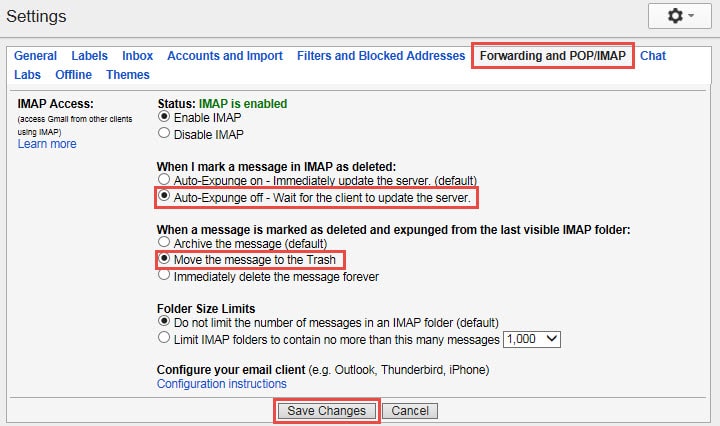
- Em seguida, clique no ícone de engrenagem no canto superior direito e escolha “Configurações” na lista suspensa.
- Em seguida, na tela “Configurações”, mude para a guia “Encaminhamento e POP/IMAP”.
- Mais tarde, você deve habilitar “Auto-Expunge off”.
- Depois disso, habilite “Mover a mensagem para a Lixeira”.
- E, eventualmente, clique no botão "Salvar alterações" na parte inferior.

O que fazer em caso de travamento do Outlook
Sinceramente, o travamento do Outlook é quase inevitável. Portanto, você deve se preparar para todas as possíveis emergências. Caso o Outlook trave, você pode tentar iniciá-lo no modo de segurança. Se o Outlook não iniciar nem mesmo no modo de segurança, há grandes chances de que o Outlook ou seus arquivos de dados estejam corrompidos. Corrupção de arquivo do Outlook PST, seu primeiro recurso deve ser o Scanpst.exe. Se falhar, você não tem escolha a não ser usar ferramentas mais experientes, como DataNumen Outlook Repair.
Introdução do autor:
Shirley Zhang é especialista em recuperação de dados em DataNumen, Inc., líder mundial em tecnologias de recuperação de dados, incluindo reparar SQL Server erro de dados mdf e produtos de software de reparo do Outlook. Para mais informações visite www.datanumen.com