
Este artigo aborda a importância e o uso de Union Queries e também fornece etapas para usá-lo efetivamente para obter resultados combinados.
Suponha que um usuário tenha um banco de dados do MS Access com duas tabelas não relacionadas, uma com dados do cliente e outra com dados do cliente. Assumimos que ambas as tabelas terão um campo para informações de contato. Agora, se o usuário quiser ver as informações de contato em uma exibição dessas duas tabelas, ele terá que usar a Union Query.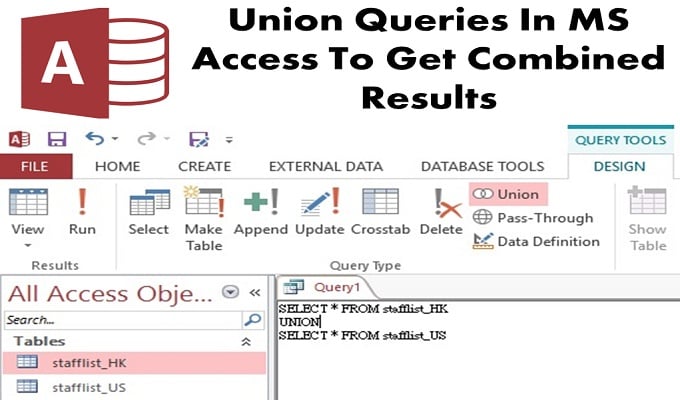
Union Query é usado para selecionar e recuperar informações de mais de uma tabela de uma só vez. Para isso, o usuário precisa selecionar a consulta de cada tabela, que irá recuperar os dados e depois combinar o resultado, criando a consulta união.
Coisas para lembrar ao usar a consulta de união
- As Union Queries são especificadas pelo SQL, portanto, devem ser escritas diretamente no MS SQL, alternando para a visualização SQL.
- As consultas select que o usuário deseja combinar devem ter o mesmo número de campos, na mesma ordem, compostos por tipos de dados compatíveis.
Etapas para criar consultas de seleção
- Passo 1: Vá para a guia Criar no grupo Consultas e abra o Design da consulta.
- Etapa 2: Selecione a Tabela com os campos que deseja adicionar da Tabela Mostrar. A tabela será adicionada automaticamente em sua janela de design de consulta.
- Passo 3: Feche a caixa de diálogo Mostrar tabela.
- Passo 4: Agora selecione os campos, na Janela de Design da Consulta.
Certifique-se de selecionar a mesma ordem e número de campos que você está adicionando à outra consulta de seleção. Além disso, verifique se os tipos de dados em cada campo são compatíveis entre si ou não.
- Passo 5: Agora adicione os critérios no campo com as expressões apropriadas.
- Passo 6: Execute a consulta de seleção e verifique novamente sua saída. Abra a guia Design, no grupo Resultados, e clique em Executar.
- Passo 7: Alterne para a Visualização de design.
- Passo 8: Agora salve sua consulta selecionada, sem fechar
- Passo 9: Repita o procedimento para cada consulta de seleção que o usuário deseja combinar.
Etapas para combinar consultas de seleção
O Access exibe a guia do objeto de exibição SQL enquanto oculta a janela de design da consulta. E, neste momento, a guia SQL view está vazia.
 Passo 1: Selecione a guia da primeira consulta de seleção que o usuário deseja combinar como uma consulta de união.
- Passo 2: Vá para a guia Home, clique em View > SQL View.
- Passo 3: Copie e insira a instrução SQL para a consulta selecionada. Agora abra a guia que você criou nas etapas acima para 'Criar uma consulta de união'.
- Passo 4: Cole a instrução SQL em SQL View Object na consulta de união.
- Passo 5: Exclua o ponto-e-vírgula (;) colocado no final de uma consulta de seleção em sua instrução SQL.
- Passo 6: Pressione Enter para que o cursor desça uma linha e digite UNION na nova linha.
- Passo 7: Selecione a guia para a próxima consulta que o usuário deseja combinar na Union Query.
- Passo 8: Repita todas as etapas até 5, até que o usuário tenha copiado e colado todas as instruções SQL para a consulta selecionada na janela SQL View do Union Query. Não exclua o ponto e vírgula da última instrução ou consulta SQL.
- Passo 9: Vá para a guia Design, no grupo Resultados e clique em Executar.
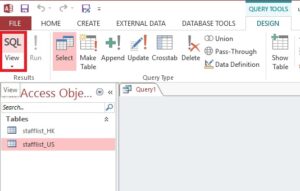 Passo 1: Selecione a guia da primeira consulta de seleção que o usuário deseja combinar como uma consulta de união.
Os resultados da consulta do usuário aparecerão automaticamente em sua tela em uma exibição de folha de dados.
Apesar de uma série de recursos lançados em suas versões mais recentes, o software MS Access ainda sofre com falhas de banco de dados. Portanto, os usuários de negócios devem investir em um reparo de acesso utilidade para lidar com contingências.
Introdução do autor:
Vivian Stevens é especialista em recuperação de dados em DataNumen, Inc., líder mundial em tecnologias de recuperação de dados, incluindo recuperação sql e produtos de software de recuperação do Excel. Para mais informações visite www.datanumen.com