
Às vezes, você pode querer remover todos os endereços de e-mail de um domínio específico dos seus contatos. Nesse caso, você provavelmente não quer fazer isso um por um. Portanto, este artigo ensinará um método muito mais inteligente.
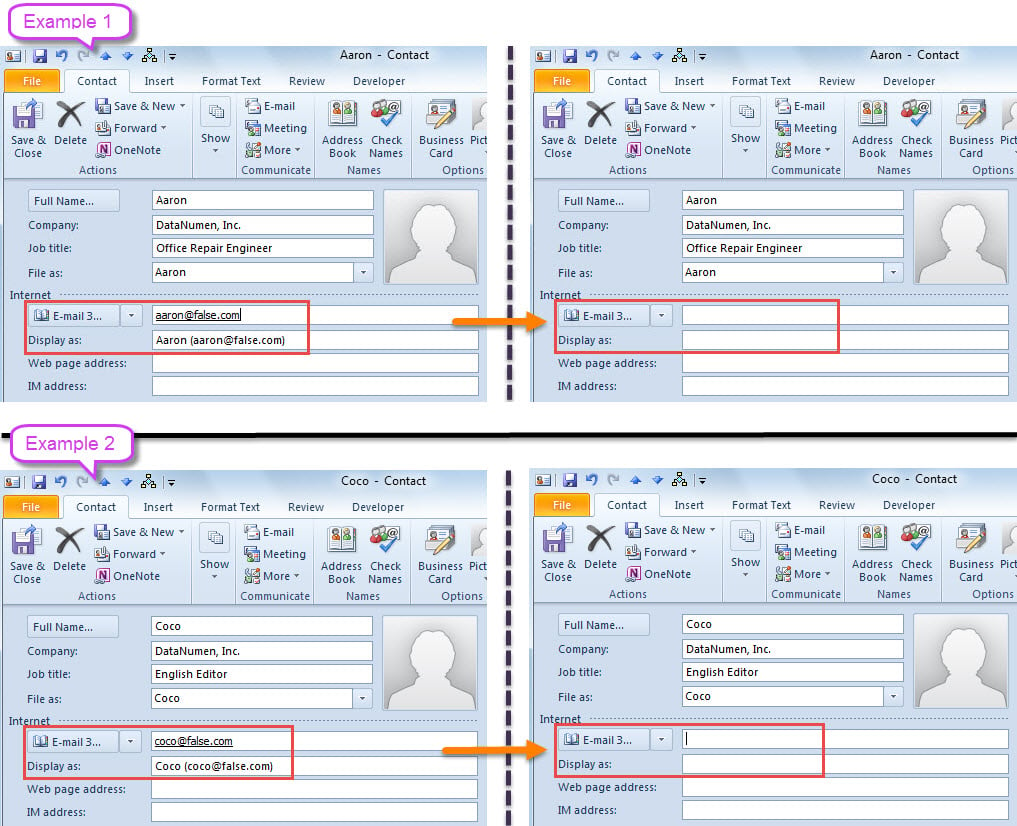
Por exemplo, uma empresa muda de nome. Enquanto isso, o domínio da empresa também é alterado. No entanto, no Outlook, você armazenou muitos contatos nesta empresa, cujos endereços de e-mail estão com o domínio antigo. Claro, esses endereços de e-mail não são mais válidos. Portanto, nessa circunstância, se você quiser remover esses endereços de e-mail de uma só vez, use o seguinte método.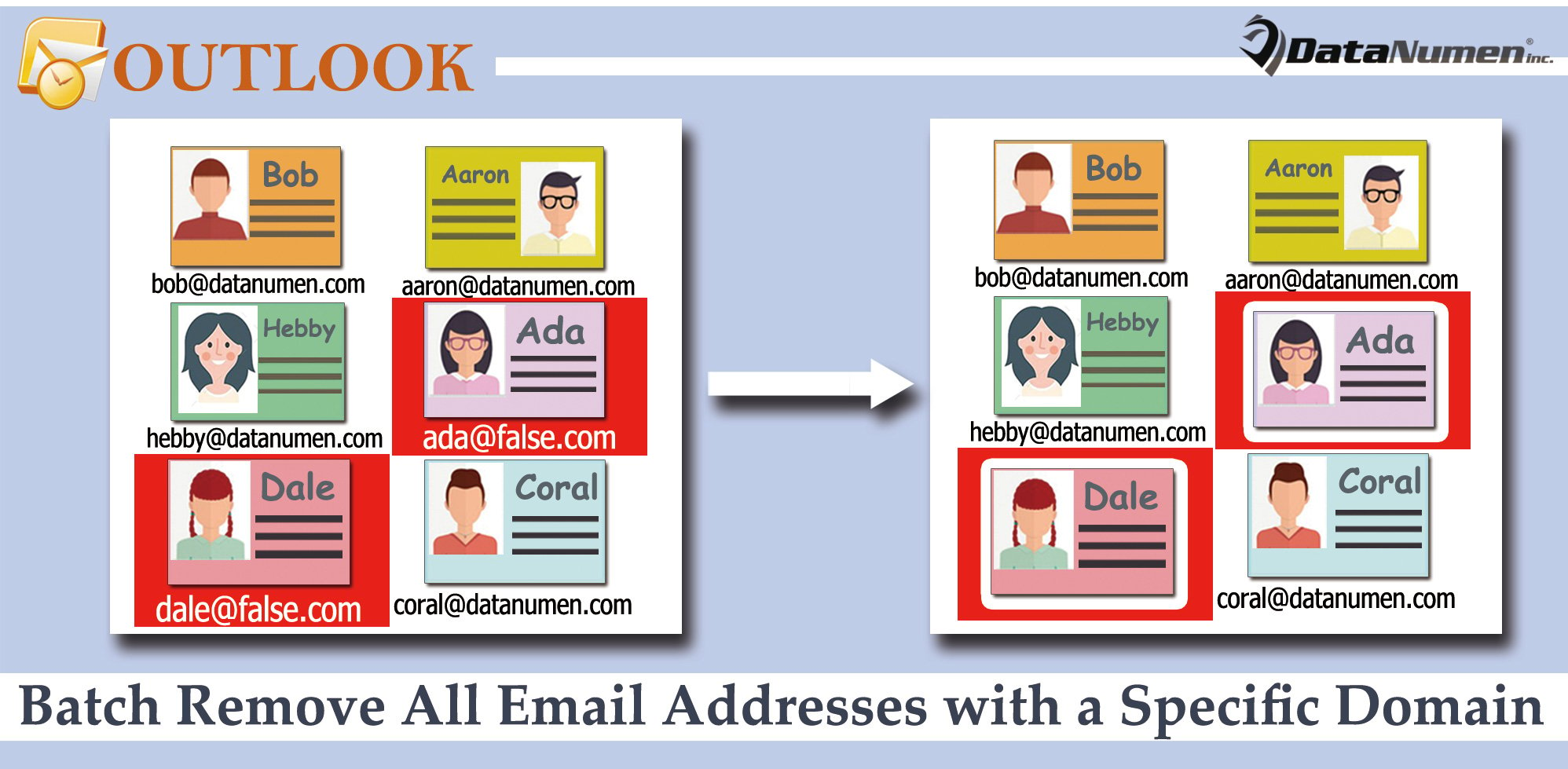
Remover em lote todos os endereços de e-mail com um domínio específico dos contatos
- Para começar, acesse o editor VBA do Outlook usando o atalho de teclado “Alt + F11”.
- Em seguida, na nova janela, coloque o seguinte código VBA em um módulo vazio.
Dim strDomain As String

Sub BatchRemoveAllEmailAddressesInSpecificDomain()
    Dim objStore As Store
    Dim objFolder As Folder
    Dim lTotalCount As Long

    'Input the specific domain
    strDomain = InputBox("Enter the specific domain:", , "@false.com")

    If Len(strDomain) <> 0 Then
       lTotalCount = 0
       'Process all Contact folders in your Outlook
       For Each objStore In Application.Session.Stores
           For Each objFolder In objStore.GetRootFolder.Folders
               If objFolder.DefaultItemType = olContactItem Then
                  Call ProcessContactFolders(objFolder, lTotalCount)
               End If
           Next
       Next

       'Prompt you
       MsgBox lTotalCount & " email addresses in " & strDomain & " are removed!", vbInformation + vbOKOnly
    End If
End Sub

Sub ProcessContactFolders(ByVal objCurrentFolder As Folder, ByRef lCount As Long)
    Dim objContacts As Items
    Dim i As Long
    Dim objContact As ContactItem

    Set objContacts = objCurrentFolder.Items

    For i = objContacts.Count To 1 Step -1
        If TypeName(objContacts(i)) = "ContactItem" Then
           Set objContact = objContacts(i)

           'Check 3 email addresses of each contact
           If InStr(objContact.Email1Address, strDomain) > 0 Then
              lCount = lCount + 1
              objContact.Email1Address = ""
              objContact.Email1DisplayName = ""
           ElseIf InStr(objContact.Email2Address, strDomain) > 0 Then
              lCount = lCount + 1
              objContact.Email2Address = ""
              objContact.Email2DisplayName = ""
           ElseIf InStr(objContact.Email3Address, strDomain) > 0 Then
              lCount = lCount + 1
              objContact.Email3Address = ""
              objContact.Email3DisplayName = ""
           End If

           objContact.Save
        End If
     Next

     If objCurrentFolder.Folders.Count > 0 Then
        For Each objSubfolder In objCurrentFolder.Folders
            Call ProcessContactFolders(objSubfolder, lCount)
        Next
     End If
End Sub
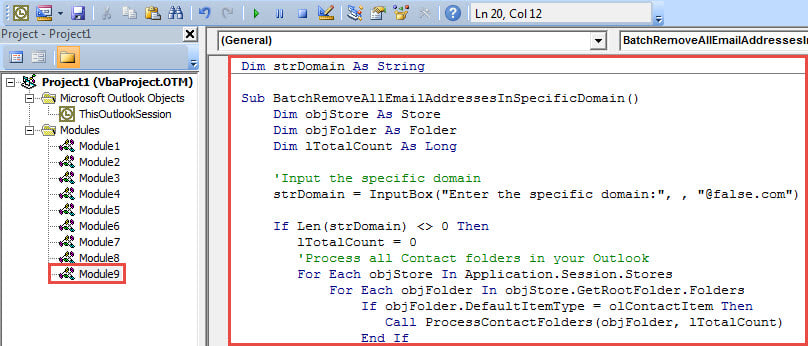
- Depois disso, coloque o cursor na sub-rotina “BatchRemoveAllEmailAddressesInSpecificDomain”.
- Por fim, clique no botão da tecla “F5” para acionar esta macro.
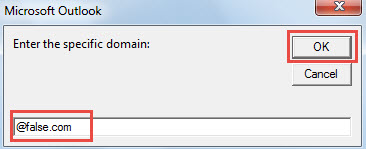
- Posteriormente, insira o domínio específico na caixa de diálogo pop-up.

- Depois de clicar em “OK”, a macro será executada.
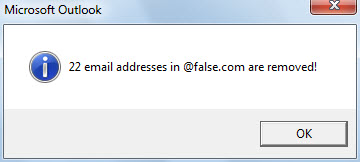
- Quando terminar, você receberá uma mensagem sobre os resultados.

- Agora, você pode verificar os contatos. Todos os endereços de e-mail com o domínio específico devem ter desaparecido.

Preserve seu arquivo do Outlook
Com cada vez mais riscos envolvendo seu Outlook, é cada vez mais difícil proteger seus valiosos dados do Outlook. Por exemplo, você não deve apenas persistir em backups regulares de dados, mas também deve estar atento às suas operações. Não é aconselhável confiar prontamente em quaisquer e-mails de remetentes desconhecidos. Caso contrário, se houver vírus, seu arquivo do Outlook será infectado. Nesse momento, você deve tentar Reparo do Outlook através de uma notável ferramenta de correção, como DataNumen Outlook Repair.
Introdução do autor:
Shirley Zhang é especialista em recuperação de dados em DataNumen, Inc., líder mundial em tecnologias de recuperação de dados, incluindo recuperar Sql Server e produtos de software de reparo do Outlook. Para mais informações visite www.datanumen.com