
Vamos aprender as formas de criar Consultas no MS Access que podem se referir a várias tabelas.
As consultas para uma única tabela são muito comuns no Microsoft Access, mas às vezes há casos em que somos obrigados a fazer consultas que podem se referir a várias tabelas. Os usuários geralmente enfrentam a necessidade de dados presentes em mais de uma tabela.
Felizmente, o Microsoft Access fornece o recurso de criação de consultas em vários níveis. Os usuários podem criar uma consulta que pode combinar dados e informações de várias fontes. O artigo a seguir explicará em detalhes o procedimento simples para criar uma consulta de vários níveis.
Múltiplas consultas de tabela
Para entender a necessidade de uma consulta de múltiplas tabelas podemos tomar como exemplo um gestor que deseja consultar as listas de todos os clientes da empresa e os detalhes de suas contas bancárias. É um exemplo típico de um para muitos relacionamentos. Agora, para fornecer ao gerente a consulta desejada, precisamos das tabelas com os clientes e os detalhes de suas contas bancárias. Nesses casos, exigimos várias consultas de dados para um melhor compartilhamento de informações e os resultados serão claros e mais úteis.
No Access, é um procedimento bastante simples de executar, mas os usuários precisam primeiro criar um relacionamento entre as duas tabelas. Para verificar isso, você pode simplesmente selecionar a guia Database Tools e clicar em Relationships in Show/Hide Group. Em seguida, na guia 'Design', clique em 'Todos os relacionamentos' na seção de relacionamentos. Lá você pode ver os relacionamentos definidos. Se não for desafiado, você deve primeiro criar um relacionamento entre as tabelas antes de passar para a Consulta de Tabela Múltipla.
Para o exemplo acima, as tabelas necessárias são de clientes e detalhes de suas contas.
Como executar a consulta
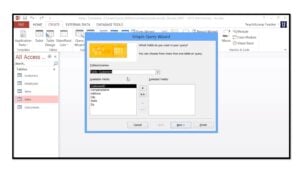 Para criar uma consulta de várias tabelas, você deve selecionar o botão 'Assistente de consulta' na guia 'Criar'. Ele criará uma nova Consulta e você poderá selecionar a opção 'Assistente de Consulta Simples'. O Access exibirá a janela Assistente de Consulta Simples, que mostrará duas listas viz. Lista de campos disponíveis e lista de campos selecionados. Você pode adicionar campos aos campos selecionados simplesmente selecionando-os em Campos disponíveis e clicando no botão de seta para a direita '>'.
Para o exemplo acima, você pode selecionar campos como CustomerID & LastName da tabela Customer e da tabela Accounts; você pode selecionar os campos CustomerID, Balance e Account Type. Todos esses campos serão exibidos no espaço Campos selecionados. Para continuar, clique no botão Avançar.
O Assistente irá então mostrar-lhe uma janela com opções de resumo e campo Detalhe. Selecione o campo Detalhe ou Resumo. Para o exemplo acima, campo de detalhe é apropriado. Para continuar e executar a Consulta, clique em Avançar.
Na próxima etapa, você será solicitado a nomear sua consulta. Deixe-o com o nome padrão ou dê qualquer nome conforme desejar e clique em Concluir. Além disso, selecione a opção 'Abrir a consulta para visualizar as informações' em vez da opção Modificar para visualizar os resultados.
O MS Access irá juntar automaticamente a tabela Clientes à tabela Contas como resultado desta consulta e de acordo com a relação criada entre estas duas tabelas.
Falhas de banco de dados no MS Access podem ocorrer a qualquer momento sem aviso prévio. Portanto, os usuários profissionais do Access devem sempre manter um recuperação de accdb ferramenta útil para lidar com tais situações.
Introdução do autor:
Vivian Stevens é especialista em recuperação de dados em DataNumen, Inc., líder mundial em tecnologias de recuperação de dados, incluindo fixo SQL Server e produtos de software de recuperação do Excel. Para mais informações visite www.datanumen.com