
Este artigo mostrará como criar um atalho na área de trabalho para a pasta que você acessa com frequência no Outlook. Isso permitirá que você acesse a pasta desejada rapidamente.
Antes de começar meu trabalho diário, costumo verificar minhas tarefas no Outlook. Com base nessas tarefas, posso elaborar minha agenda para o dia. Para isso, costumo criar um atalho na área de trabalho para a pasta de tarefas do Outlook. A seguir, apresento minhas soluções. Você pode usá-las como referência para criar atalhos para outras pastas também.
Crie um atalho na área de trabalho para tarefas do Outlook
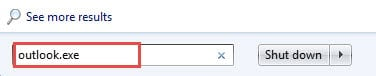
- Para começar, acesse o Menu Iniciar do Windows. Digite “Outlook.exe” no campo de pesquisa. Você verá o programa Outlook.
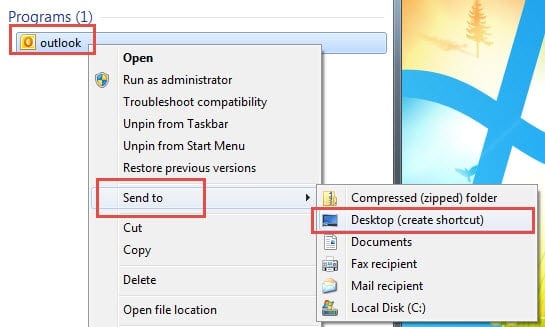
- Em seguida, clique com o botão direito do mouse e selecione “Enviar para” e “Área de trabalho (criar atalho)”.
- Vá para a área de trabalho do Windows. Clique com o botão direito do mouse no atalho e selecione "Propriedades".
- Uma nova caixa de diálogo será exibida, na qual você deverá localizar o campo "Destino" na guia Atalho. Este campo indica o caminho do arquivo Outlook.exe.
- Você deve mover o cursor para o final do caminho. Em seguida, pressione uma barra de espaço e digite /selecionar: tarefas do Outlook por trás disso.

- Por fim, clique em “OK”. Clique duas vezes no atalho do Outlook e o Outlook abrirá na página “Tarefas”.
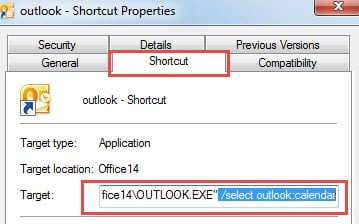
Especificando uma pasta via /selecionar linha de comando é muito simples. A seguir estão várias regras comuns para isso.
- Se a pasta for a pasta principal, você pode simplesmente utilizar /selecionar: tarefas do Outlook
- Se o nome da pasta consistir em espaços, você deve usar aspas para conter o nome, como /selecionar: “itens excluídos do Outlook”.
- Se a pasta for uma subpasta, você pode aplicar uma barra, como /selecionar: caixa de entrada/teste do Outlook.
Alterar o ícone de atalho
Independentemente de qual pasta o atalho se refere, seu ícone é o logotipo do Outlook como padrão. Portanto, para diferenciá-lo do programa Outlook, é melhor alterar seu ícone. Você pode seguir os passos abaixo.
- Para começar, clique com o botão direito do mouse no atalho e escolha “Propriedades”.
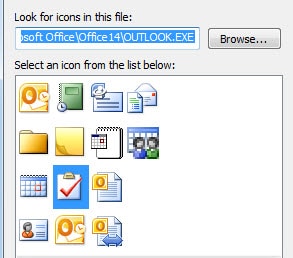
- Em seguida, na janela seguinte, na guia “Atalho”, você deve localizar e clicar no botão “Alterar ícone”.
- Em seguida, uma nova caixa de diálogo aparecerá. Você pode ver todos os ícones disponíveis listados. Escolha um deles conforme desejar.

- Por fim, clique em “OK”.
Preste mais atenção aos erros do Outlook
Se você é um usuário regular do Outlook há muito tempo, deve ter encontrado muitos erros. Diante deles, é melhor você se esforçar para resolvê-los, em vez de ignorá-los. Além disso, uma vez que você encontra corrupção severa, você deve recorrer a um versátil Recuperação do Outlook ferramenta como DataNumen Outlook Repair. Ele pode reparar um único arquivo e um bloco de arquivos rapidamente.
Introdução do autor:
Shirley Zhang é especialista em recuperação de dados em DataNumen, Inc., líder mundial em tecnologias de recuperação de dados, incluindo recuperação sql e produtos de software de reparo do Outlook. Para mais informações visite www.datanumen.com