
Ao clicar duas vezes em um pdf anexo, o Photoshop aparece e tenta abrir o pdf arquivo. Ele falhará absolutamente. Nesse caso, você deve alterar o programa padrão para abrir o pdf anexo.
Eu já encontrei esse problema também. Naquela época, tentei abrir um anexo de planilha que geralmente é aberto pelo aplicativo Excel, mas o WordPad apareceu em vez do MS Excel. Finalmente, não tenho escolha a não ser alterar os programas padrão no Painel de Controle do Windows.
Altere os programas padrão abrindo com
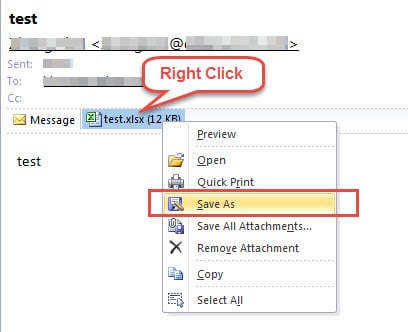
- Para começar, você precisa salvar os anexos do Outlook no seu computador. Basta clicar com o botão direito do mouse sobre o anexo e selecionar "Salvar como" no menu de contexto. Na nova janela "Salvar anexo", você pode escolher o local desejado para armazenar o arquivo e atribuir um novo nome a ele. Por fim, clique no botão "Salvar".
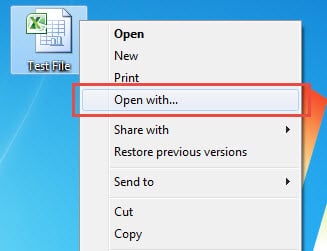
- Em seguida, feche o Outlook e localize o arquivo anexo no local definido. Clique com o botão direito do mouse e selecione "Abrir com" no menu do botão direito.

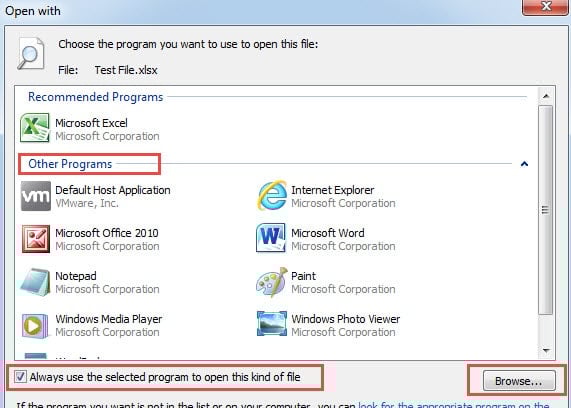
- Em seguida, uma nova janela aparecerá, na qual você pode selecionar um programa da lista “Outro programa” ou clicar no botão “Procurar” no canto inferior direito para escolher o programa desejado.

- Após escolher o programa, não esqueça de selecionar a opção “Sempre o programa selecionado para abrir este tipo de arquivo”. Selecioná-lo significa alterar o programa padrão.
- Por fim, clique em “OK”
O método acima é o mais rápido. Mas o pré-requisito é que primeiro você precisa salvar os anexos do Outlook no disco local. Se você não deseja salvá-lo localmente, pode utilizar o segundo método, ou seja, alterar os programas padrão no Painel de Controle.
Alterar os programas padrão no painel de controle
- Para começar, feche o aplicativo Outlook e acesse o Menu Iniciar.
- Em seguida, acesse o “Painel de controle”. Na nova janela pop-up, selecione o item “Programas”.
- Na tela seguinte, você pode clicar em “Programas Padrão”.
- Em seguida, clique no link “Associar um tipo de arquivo ou protocolo a um programa”. Ele se transformará em outra janela.

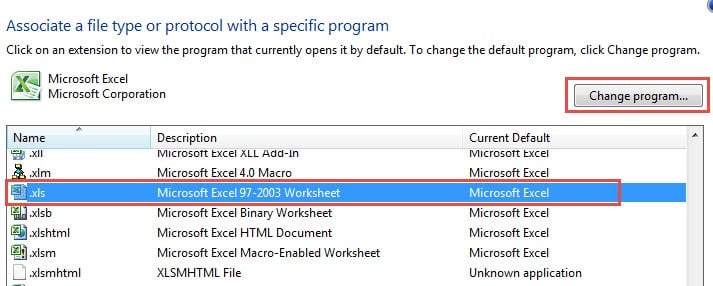
- Após alguns segundos, todas as associações entre tipos de arquivo e programas serão exibidas. Você pode selecionar o tipo de arquivo desejado, como ".xls", e clicar no botão "Alterar programa".
- A janela a seguir ainda é a janela “Abrir com”, na qual você pode selecionar diretamente ou utilizar “Procurar” para selecionar.
- Após selecionar, clique em “Fechar” diretamente.
Previna a Corrupção do Outlook
Desde que você tenha aplicado o Outlook por um longo tempo, você deve ter encontrado vários erros e até travamentos. É evidente que o Outlook é vulnerável à corrupção. Portanto, você deve tomar algumas precauções essenciais, por exemplo, fazer backups regulares, desabilitar o download automático de arquivos externos, bloquear e-mails indesejados, instalar um poderoso software antivírus e assim por diante. Claro, conseguir uma ferramenta de reparo potente como DataNumen Reparo do Outlook é uma questão de necessidade também.
Introdução do autor:
Shirley Zhang é especialista em recuperação de dados em DataNumen, Inc., líder mundial em tecnologias de recuperação de dados, incluindo recuperação sql e produtos de software de reparo do Outlook. Para mais informações visite www.datanumen.com