
Se quiser enviar todas as planilhas em uma pasta de trabalho do Excel como e-mails separados do Outlook, você pode usar o método apresentado neste artigo. Ele pode guiá-lo para realizá-lo em massa sem enviar um por um.
Na minha publicação anterior “2 métodos rápidos para enviar uma planilha do Excel como um e-mail do OutlookVocê pode aprender duas maneiras de enviar uma planilha do Excel por e-mail. Se desejar enviar todas as planilhas de uma pasta de trabalho como e-mails individuais, usar qualquer um dos dois métodos mencionados naquele post será bastante trabalhoso e demorado. Portanto, aqui apresentaremos outra maneira que permite realizar esse "envio em lote" rapidamente.
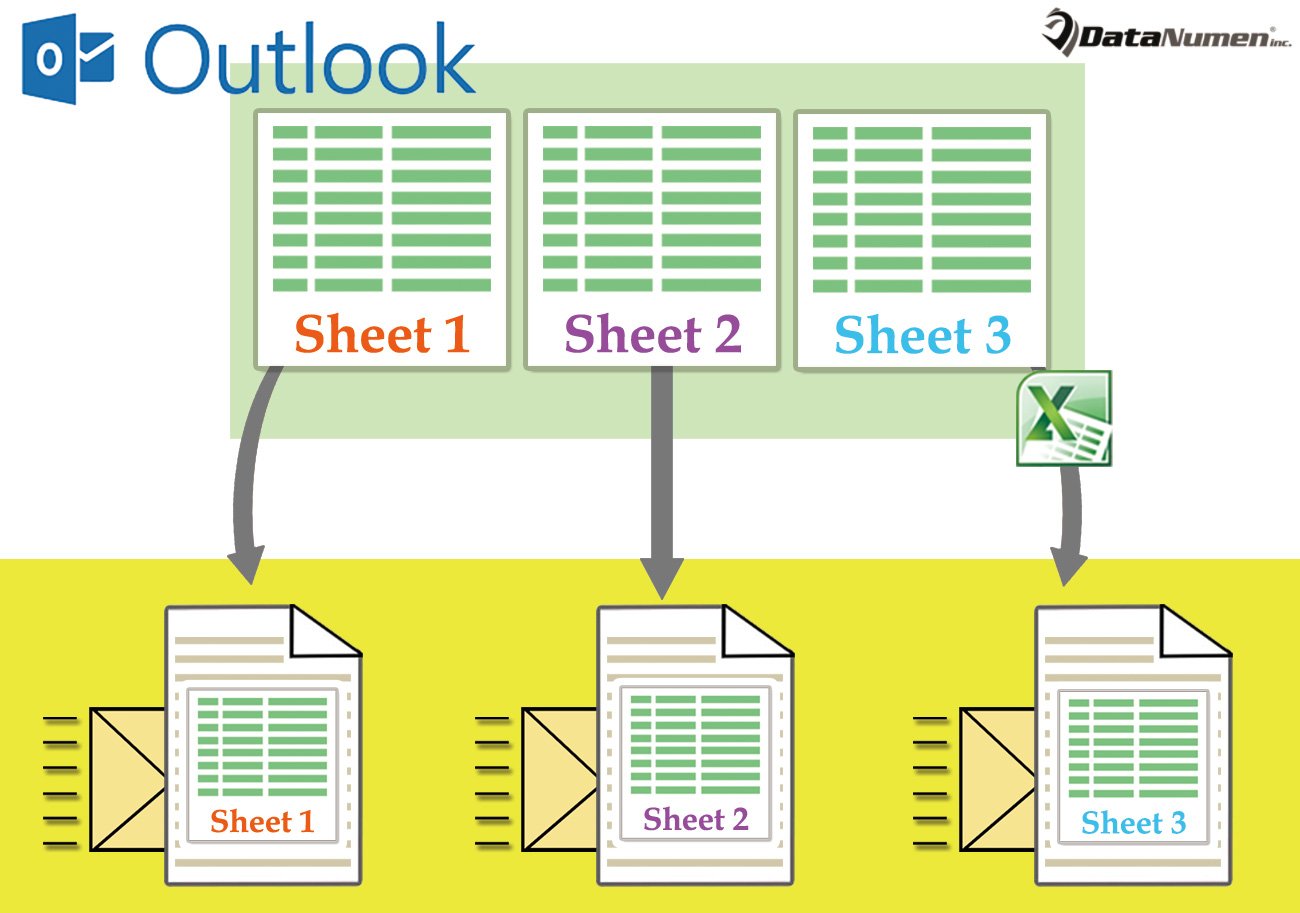
Lote Enviar todas as planilhas em uma pasta de trabalho do Excel como e-mails separados
- Em primeiro lugar, você deve abrir a pasta de trabalho do Excel de origem.
- Então, depois de entrar na janela do Excel, você deve tocar nos atalhos de teclado “Alt + F11”.
- Em seguida, outra janela chamada “Microsoft Visual Basic for Applications” será exibida.
- Nela, você deve abrir um módulo não utilizado ou inserir um novo módulo.
- Posteriormente, você pode copiar o seguinte código VBA para este módulo.
Sub SendEachWorksheet_inOutlookEmail()
    Dim objWorksheet As Excel.Worksheet
    Dim objRange As Excel.Range
    Dim objTempWorkbook As Excel.Workbook
    Dim objTempWorksheet As Excel.Worksheet
    Dim strTempFolder As String
    Dim strHTMLFile As String
    Dim objHTMLFile As Object
    Dim objFileSystem As Object
    Dim objTextStream As Object
    Dim objOutlookApp As Outlook.Application
    Dim objMail As Outlook.MailItem

    For Each objWorksheet In ActiveWorkbook.Sheets
        Set objRange = objWorksheet.UsedRange
        objRange.Copy

        Set objTempWorkbook = Excel.Application.Workbooks.Add(1)
        Set objTempWorksheet = objTempWorkbook.Sheets(1)
        With objTempWorksheet.Cells(1)
             .PasteSpecial xlPasteValues
             .PasteSpecial xlPasteColumnWidths
             .PasteSpecial xlPasteFormats
        End With

        strTempFolder = CStr(Environ("USERPROFILE")) & "\AppData\Local\Temp"
        strHTMLFile = strTempFolder & "\Temp" & Format(Now, "yyyymmddhhmmss") & ".htm"
        Set objHTMLFile = objTempWorkbook.PublishObjects.Add(xlSourceRange, strHTMLFile, objTempWorksheet.Name, objTempWorksheet.UsedRange.Address)
        objHTMLFile.Publish (True)

        Set objOutlookApp = CreateObject("Outlook.Application")
        Set objMail = objOutlookApp.CreateItem(olMailItem)

        Set objFileSystem = CreateObject("Scripting.FileSystemObject")
        Set objTextStream = objFileSystem.OpenTextFile(strHTMLFile)
        objMail.HTMLBody = objTextStream.ReadAll

        'Change the email details as per your needs
        With objMail
             .To = "test@datanumen.com"
             .Subject = objWorksheet.Name
             .Display
        End With

        objTextStream.Close
        objTempWorkbook.Close False
        Kill strHTMLFile
    Next
End Sub
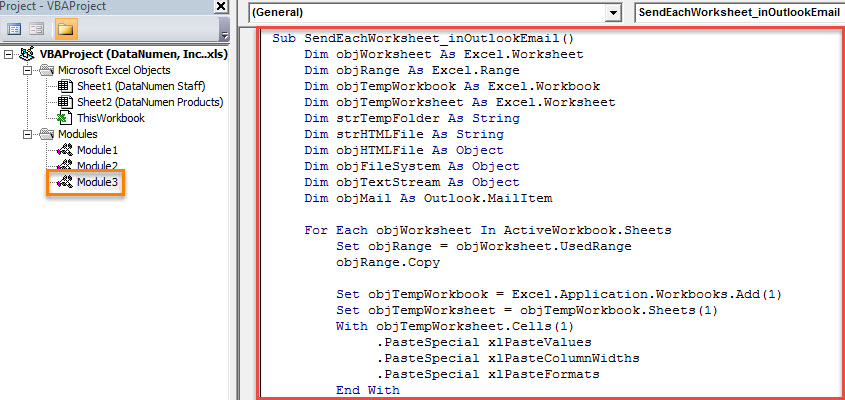
- Depois disso, você pode acionar essa macro pressionando o botão da tecla F5 ou clicando no ícone “Executar” na barra de ferramentas.
- Ao mesmo tempo, os e-mails, que correspondem a todas as planilhas desta pasta de trabalho do Excel, serão exibidos no Outlook.
- Por fim, você pode verificar novamente todos os detalhes dos e-mails e, por último, clicar no botão "Enviar" para enviar os e-mails.
Aplique uma ferramenta de recuperação potente se não houver backups
Mais e mais usuários entenderam a importância dos backups de dados. Contanto que você tenha feito backup do seu arquivo PST, Recuperação PST após o dano será bastante simples. Mas se não houver um backup de PST eficaz e atualizado, você não tem escolha a não ser usar uma ferramenta externa de reparo de PST, como DataNumen Outlook Repair. Ele pode reparar arquivos PST comprometidos como uma brisa.
Introdução do autor:
Shirley Zhang é especialista em recuperação de dados em DataNumen, Inc., líder mundial em tecnologias de recuperação de dados, incluindo recuperar sql e produtos de software de reparo do Outlook. Para mais informações visite www.datanumen.com