
Você não pode configurar o Outlook para usar uma impressora específica não padrão para imprimir e-mails. Mas neste artigo, mostraremos um método para alcançá-lo com o Outlook VBA.
Seu computador deve ter definido uma impressora como padrão, que será aplicada a todos os programas neste computador. Nesse caso, se você deseja imprimir e-mails por meio de uma impressora não padrão no Outlook, é necessário alterar a impressora sempre que imprimir. É bastante problemático. Portanto, a seguir, compartilharemos com você um meio de usar automaticamente uma impressora específica para e-mails sem a necessidade de trocar de impressora a cada vez.
Use automaticamente uma impressora específica para imprimir e-mails
- Para começar, abra o aplicativo Outlook.
- Em seguida, na janela principal do Outlook, pressione os botões de tecla “Alt + F11”.
- Em seguida, na janela "Microsoft Visual Basic for Applications" que será exibida, você precisa habilitar a "Biblioteca de objetos do Microsoft Word". Para isso, clique em "Ferramentas" > "Referências".
- Então, você precisa acessar um módulo vazio.
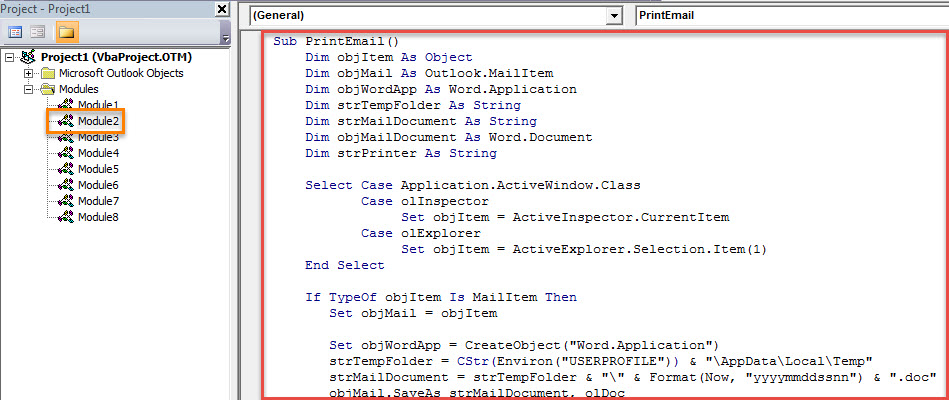
- Posteriormente, copie e cole o seguinte código VBA neste módulo.
Sub PrintEmail()
    Dim objItem As Object
    Dim objMail As Outlook.MailItem
    Dim objWordApp As Word.Application
    Dim strTempFolder As String
    Dim strMailDocument As String
    Dim objMailDocument As Word.Document
    Dim strPrinter As String

    Select Case Application.ActiveWindow.Class
           Case olInspector
                Set objItem = ActiveInspector.CurrentItem
           Case olExplorer
                Set objItem = ActiveExplorer.Selection.Item(1)
    End Select

    If TypeOf objItem Is MailItem Then
       Set objMail = objItem

       Set objWordApp = CreateObject("Word.Application")
       strTempFolder = CStr(Environ("USERPROFILE")) & "\AppData\Local\Temp"
       strMailDocument = strTempFolder & "\" & Format(Now, "yyyymmddssnn") & ".doc"
       objMail.SaveAs strMailDocument, olDoc

       Set objMailDocument = objWordApp.Documents.Open(strMailDocument)
       objWordApp.Visible = True
       objMailDocument.Activate

       strPrinter = objWordApp.ActivePrinter
       'Change to the name of specific printer
       objWordApp.ActivePrinter = "Specific Printer"
       objWordApp.PrintOut Range:=wdPrintAllDocument, Item:=wdPrintDocumentContent
       objWordApp.ActivePrinter = strPrinter

       objMailDocument.Close False
       objWordApp.Quit
       Kill strMailDocument
    End If
End Sub
- Depois disso, você pode fechar a janela atual.
- Em seguida, vá ao menu “Arquivo” e clique em “Opções”.
- Na janela “Opções do Outlook”, mude para a guia “Barra de Ferramentas de Acesso Rápido” e adicione a nova macro à Barra de Ferramentas de Acesso Rápido como de costume.
- Eventualmente, você pode tentar este projeto VBA.
- Em primeiro lugar, selecione ou abra um e-mail que você deseja imprimir.
- Em seguida, clique no botão macro na Barra de Ferramentas de Acesso Rápido.
- O e-mail será impresso pela impressora específica de uma só vez.
- A partir de agora, para imprimir e-mails por impressora específica, basta usar esta macro.
Recupere o Outlook após a corrupção do acidente
Para evitar a perda de dados do Outlook, você precisa se esforçar bastante. Por exemplo, faça backup do seu arquivo PST regularmente. Claro, também é recomendável usar uma ferramenta externa de reparo, como... DataNumen Outlook Repair. Pode corrigir PST erros e restaurar o máximo de dados do Outlook para você.
Introdução do autor:
Shirley Zhang é especialista em recuperação de dados em DataNumen, Inc., líder mundial em tecnologias de recuperação de dados, incluindo recuperar sql e produtos de software de reparo do Outlook. Para mais informações visite www.datanumen.com