
Às vezes, você pode querer enviar um e-mail em lote para todos os contatos em um domínio específico. Nesse caso, você pode usar o método apresentado neste artigo para obtê-lo rapidamente.
Por alguns motivos, às vezes, você pode precisar enviar um e-mail para todos os contatos em um domínio específico em seu Outlook. Por exemplo, você deve enviar um e-mail para todos os seus colegas cujos endereços de e-mail estão em um domínio de e-mail específico. Será bastante problemático se você descobrir manualmente esses contatos. Portanto, aqui apresentaremos um método rápido para obtê-lo. A seguir estão as etapas detalhadas e os códigos VBA.
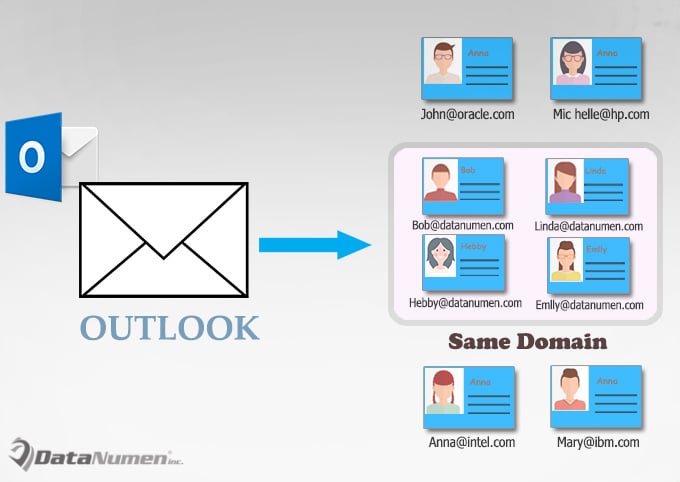
Enviar e-mail em lote para todos os contatos em um domínio específico
- Em primeiro lugar, inicie seu aplicativo Outlook.
- Em seguida, pressione os botões de tecla “Alt + F11” para acessar o editor VBA do Outlook,
- Em seguida, você precisa abrir um módulo que não está em uso ou inserir diretamente um novo módulo.
- Posteriormente, copie e cole os seguintes códigos VBA nele.
Sub SendanEmailtoAllContactsinSpecificDomain()
    Dim objContactsFolder As Outlook.Folder
    Dim objItem As Object
    Dim objContact As Outlook.ContactItem
    Dim strEmail1Address, strEmail2Address, strEmail3Address As String
    Dim objMail As Outlook.MailItem
    Dim objMailRecipients As Outlook.Recipients

    Set objMail = Application.CreateItem(olMailItem)
    Set objMailRecipients = objMail.Recipients
    Set objContactsFolder = Application.Session.GetDefaultFolder(olFolderContacts)

    For Each objItem In objContactsFolder.Items
        If objItem.Class = olContact Then
           Set objContact = objItem
           strEmail1Address = objContact.Email1Address
           strEmail2Address = objContact.Email2Address
           strEmail3Address = objContact.Email3Address

           'Change the specific email domain
           If InStr(strEmail1Address, "@datanumen.com") > 0 Then
              objMail.Recipients.Add (strEmail1Address)
           ElseIf InStr(strEmail2Address, "@datanumen.com") > 0 Then
              objMail.Recipients.Add (strEmail2Address)
           ElseIf InStr(strEmail3Address, "@datanumen.com") > 0 Then
              objMail.Recipients.Add (strEmail3Address)
           End If

        End If
    Next objItem

    objMail.Display
End Sub
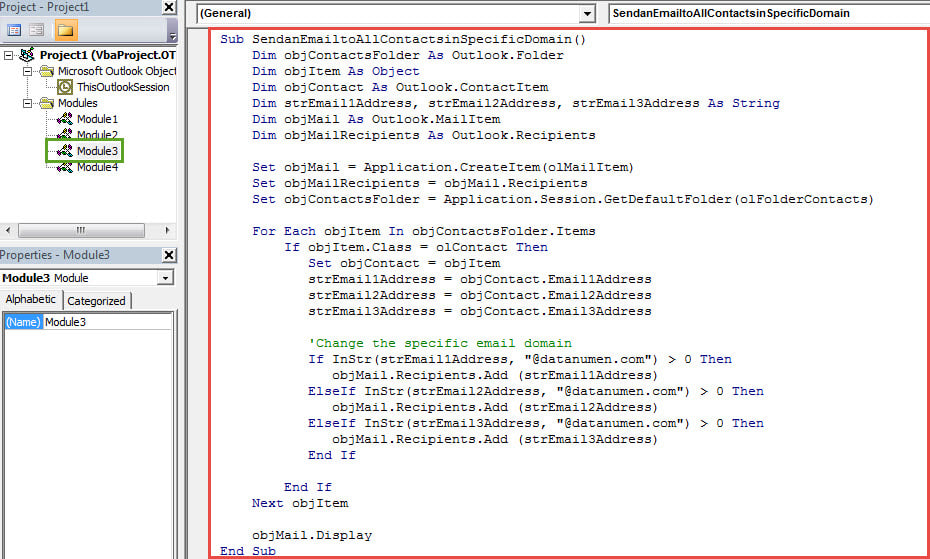
- Depois disso, você precisa alterar o nível de segurança de macro do Outlook para baixo.
- Opcionalmente, se você precisar enviar esse tipo de e-mail com frequência, também é recomendável adicionar a nova macro à Barra de Ferramentas de Acesso Rápido.
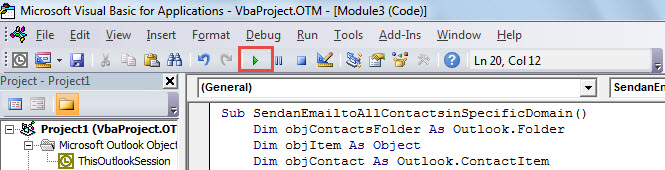
- Neste ponto, você pode tentar. Clique no ícone “executar” na barra de ferramentas.

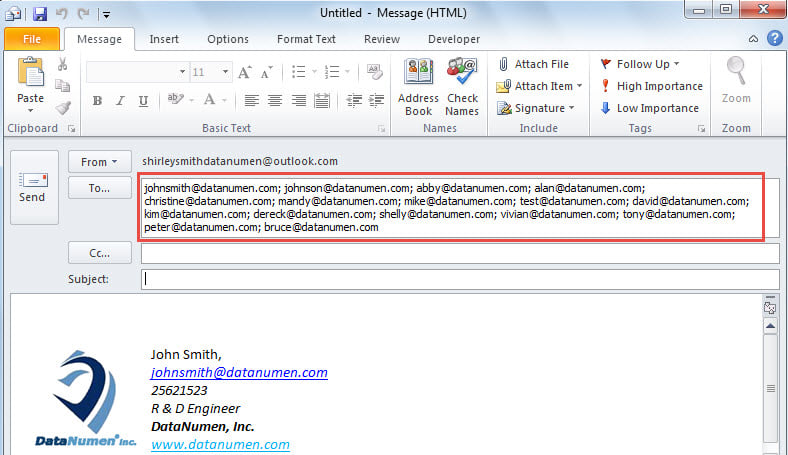
- Eventualmente, um novo e-mail aparecerá. Você pode descobrir que todos os endereços de e-mail que estão no domínio de e-mail específico foram incluídos no campo “Para”, como na captura de tela a seguir:

Nunca entre em pânico diante de erros de PST
Os usuários tendem a entrar em pânico ao encontrar problemas sérios de PST, como erros de PST inacessíveis, arquivo PST infectado por vírus ou Outlook corrompido Dados PST, etc. No entanto, é prudente manter a calma e tentar resolver o problema o mais rápido possível. Primeiramente, você pode tentar reiniciar o Outlook. Se os problemas persistirem, você pode recorrer à ferramenta de reparo da caixa de entrada, Scanpst.exe. Mas, caso ela não resolva o problema, você pode recorrer a uma ferramenta mais avançada, como DataNumen Outlook Repair.
Introdução do autor:
Shirley Zhang é especialista em recuperação de dados em DataNumen, Inc., líder mundial em tecnologias de recuperação de dados, incluindo sql corrompido e produtos de software de reparo do Outlook. Para mais informações visite www.datanumen.com