
Neste artigo, vamos nos concentrar em mostrar a você 3 maneiras de definir marcas d'água diferentes para páginas diferentes em seu documento do Word.
Por padrão, quando inertemos marca d'água em um documento do Word, todas as páginas têm o mesmo estilo. No entanto, pode haver momentos em que você tentará usar marcas d'água diferentes, como diferentes em páginas pares e ímpares. Digamos que você decida inserir um tipo de marca d'água em páginas ímpares e outro em páginas pares.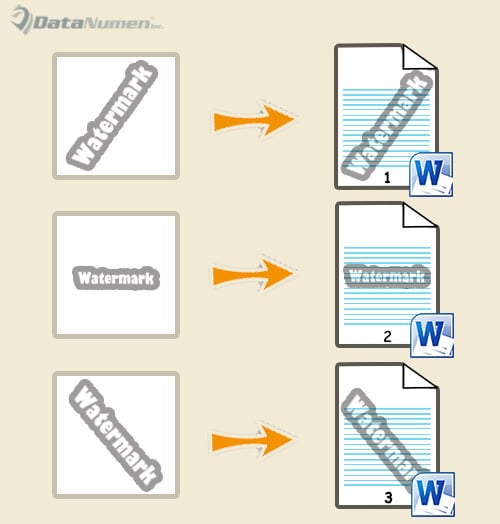
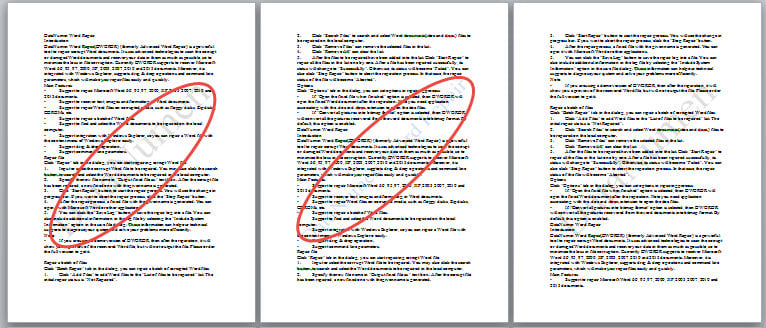
Só então, você se deparará com a seguinte situação. Você percebe que os 2 tipos de marcas d'água não podem coexistir, conforme abaixo: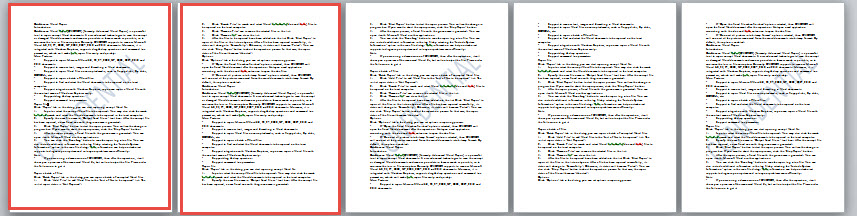
Nossos 3 métodos de hoje visam ajudá-lo com esse problema, como a inserção de marcas d'água alternativas em páginas ímpares e pares.
Método 1: Inserir marcas d'água diferentes em documentos diferentes
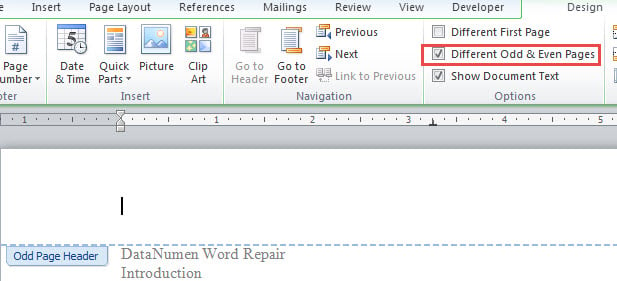
- Primeiro, clique duas vezes na área do cabeçalho para entrar no modo de edição.
- Marque a caixa “Different Odd & Even Pages” na guia “Design”.

- Em seguida, coloque o cursor na página ímpar e insira uma marca d'água. Se você usar marca d'água personalizada, verá que as páginas pares e ímpares usam as mesmas marcas d'água. Não se preocupe. Ative o cabeçalho em uma página par e selecione a marca d'água e pressione "Excluir".
- Agora crie um novo documento do Word. Insira a marca d'água que deseja exibir nas páginas pares do novo documento.
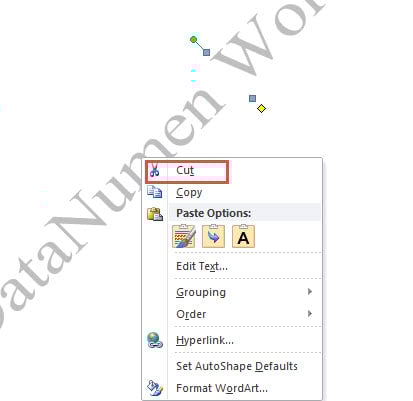
- Verifique se o cabeçalho está ativado e selecione a marca d'água. Clique com o botão direito sobre ele e escolha “Cortar”.

- Em seguida, volte ao documento original e ative o cabeçalho. Cole a marca d'água e ajuste seu tamanho e posição. Você verá a marca d'água aparecer na página par. Clique duas vezes na área fora do cabeçalho para editar.
Método 2: Use uma imagem como marca d'água
- Repita as primeiras 3 etapas no método 1 primeiro.
- Salve a imagem que deseja usar como marca d'água.
- Em seguida, ative o cabeçalho na página par. Clique no comando “Imagem” na guia “Design” para inserir uma imagem no cabeçalho.

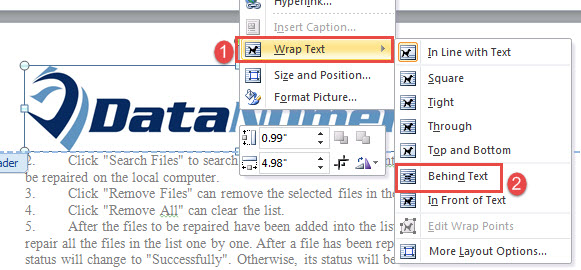
- Em seguida, clique com o botão direito na imagem e mova o cursor sobre “Quebrar texto”. Escolha "Atrás do texto".

- Em seguida, ajuste o tamanho e a posição da imagem.
- Sair do Cabeçalho.


Se você deseja definir uma marca d'água diferente na primeira página, basta marcar a opção "Primeira página diferente" no início. Em seguida, siga as mesmas etapas no método 1 ou 2.
Método 3: Inserir marcas d'água diferentes em páginas específicas
Às vezes, você pode querer inserir marcas d'água personalizadas em várias páginas específicas. Aqui vamos pegar o exemplo de inserir diferentes marcas d'água nas páginas 2 e 3.
- Em primeiro lugar, insira marcas d'água em todas as páginas do documento.
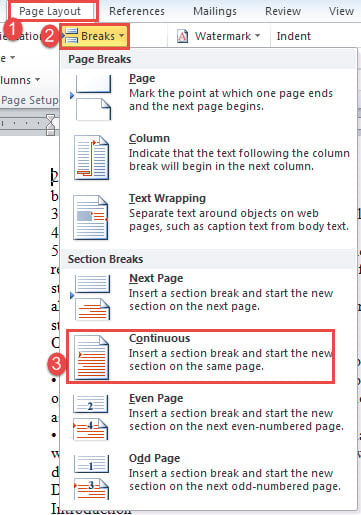
- Em seguida, posicione o cursor no início da página 2 e clique em “Layout da página”.
- Em seguida, clique em “Quebras” e escolha “Contínuo”.

- Da mesma forma, utilize o mesmo passo para inserir uma quebra contínua no início da página 4.
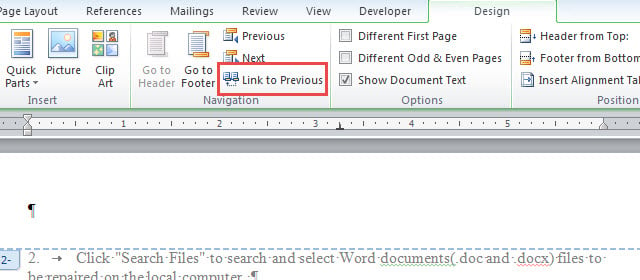
- Em seguida, insira o cabeçalho da página 2, rodapé da página 3 e cabeçalho da página 4 e desmarque “Link para anterior” respectivamente.

- Agora vá para a página 2 ou 3 para excluir a marca d'água.

- Por fim, implante as etapas 4 a 6 no método 1 ou as etapas 2 a 6 no método 2 para inserir novas marcas d'água nas páginas 2 e 3.
Ferramenta para corrigir documentos problemáticos
Word é tudo sobre formatação. Pode ser muito poderoso em algum momento. No entanto, quaisquer erros acidentais podem fazer com que você acabe com uma documento corrompido. Sob tais circunstâncias, sua principal prioridade deve ser obter uma ferramenta de reparo sofisticada para recuperar os dados.
Introdução do autor:
Vera Chen é especialista em recuperação de dados em DataNumen, Inc., líder mundial em tecnologias de recuperação de dados, incluindo correção xlsx e pdf reparar produtos de software. Para mais informações visite www.datanumen.com