
O Outlook não ajustará automaticamente as imagens inseridas com os textos no corpo do e-mail. Portanto, se você achar que algumas imagens incorporadas são muito grandes ou pequenas, poderá redimensioná-las. Este artigo ensinará um método para redimensioná-los em massa.
No Outlook, quando você insere uma imagem no corpo de um e-mail, se ela for muito grande, você terá que redimensioná-la até que caiba no corpo. Nessa circunstância, se houver várias imagens neste e-mail, redimensionar manualmente uma a uma certamente não é uma boa ideia. Agora, a seguir, compartilharemos com você um método muito mais rápido que pode redimensionar em lote todas as imagens em um e-mail do Outlook.
Lote redimensionar todas as imagens em um e-mail
- No início, você precisa iniciar o aplicativo Outlook.
- Em seguida, na janela principal do Outlook em exibição, você deve pressionar as teclas “Alt + F11”.
- Imediatamente, você entrará na janela “Microsoft Visual Basic for Applications”.
- Agora, você deve acessar um módulo que não está em uso ou apenas inserir um novo.
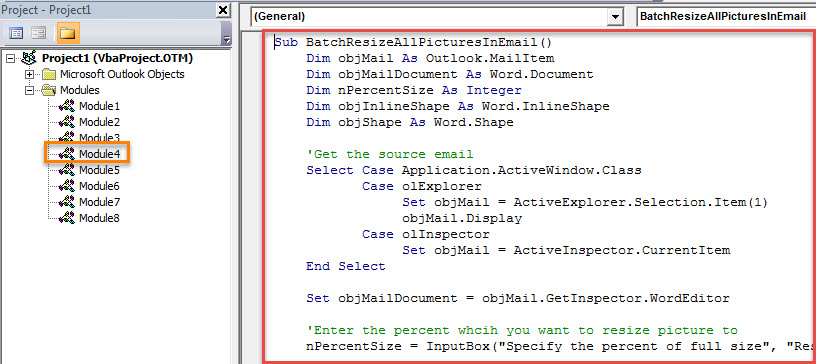
- Em seguida, você deve copiar e colar o seguinte código VBA neste módulo.
Sub BatchResizeAllPicturesInEmail()
    Dim objMail As Outlook.MailItem
    Dim objMailDocument As Word.Document
    Dim nPercentSize As Integer
    Dim objInlineShape As Word.InlineShape
    Dim objShape As Word.Shape

    'Get the source email
    Select Case Application.ActiveWindow.Class
           Case olExplorer
                Set objMail = ActiveExplorer.Selection.Item(1)
                objMail.Display
           Case olInspector
                Set objMail = ActiveInspector.CurrentItem
    End Select

    Set objMailDocument = objMail.GetInspector.WordEditor

    'Enter the percent whcih you want to resize picture to
    nPercentSize = InputBox("Specify the percent of full size", "Resize Picture", 50)

    'Resize all the pictures in this email
    For Each objInlineShape In objMailDocument.InlineShapes
        objInlineShape.ScaleHeight = nPercentSize
        objInlineShape.ScaleWidth = nPercentSize
    Next

    For Each objShape In objMailDocument.Shapes
        objShape.ScaleHeight PercentSize / 100, msoCTrue
        objShape.ScaleWidth PercentSize / 100, msoCTrue
    Next
End Sub
- Mais tarde, você pode clicar no ícone “X” no canto superior direito para sair desta janela.
- Posteriormente, é melhor adicionar este novo projeto VBA à barra de ferramentas de acesso rápido da janela de mensagem para conveniência futura. Você pode alcançá-lo nas “Opções do Outlook”.
- Eventualmente, você pode ter uma chance:
- Primeiro, crie e escreva um e-mail como de costume.
- Em seguida, insira várias fotos neste e-mail.
- Em seguida, clique no botão de macro na Barra de Ferramentas de Acesso Rápido.
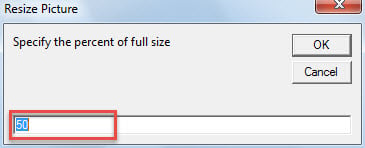
- Imediatamente, você será solicitado a inserir uma porcentagem do tamanho total, para o qual deseja redimensionar as imagens.

- Depois de clicar em “OK”, todas as fotos serão redimensionadas.
Obtenha uma ferramenta de reparo qualificada
Como o Outlook é propenso a corrupção, é prudente manter uma ferramenta de reparo externa confiável e potente, como DataNumen Outlook Repair. Normalmente, assim que encontrar danos no Outlook, você pode primeiro recorrer ao ferramenta de reparo da caixa de entrada. Mas, se também falhar, o utilitário de correção externo será útil e poderá resgatar seus dados a tempo.
Introdução do autor:
Shirley Zhang é especialista em recuperação de dados em DataNumen, Inc., líder mundial em tecnologias de recuperação de dados, incluindo recuperar sql e produtos de software de reparo do Outlook. Para mais informações visite www.datanumen.com