
Neste post, temos o prazer de mostrar como alterar em lote a ordem do nome e sobrenome em uma lista no Word.
Um nome em inglês inclui o primeiro nome, o nome do meio e o sobrenome. E está escrito na mesma ordem. Como resultado da globalização, pessoas de diferentes regiões culturais agora trocam entre si com mais frequência do que em qualquer outra época. Consequentemente, há muitas conferências internacionais hoje em dia. E nomes em outros idiomas tendem a ter uma ordem diferente. Portanto, há momentos em que você precisa alterar a ordem do nome e do sobrenome em uma lista. O ponto é como podemos fazer isso em lote.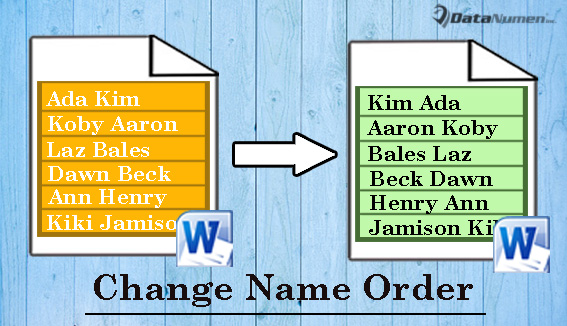
Na verdade, você pode fazer isso no Word com a ajuda de uma macro. Siga nossas instruções abaixo.
Alterar a ordem do nome e sobrenome em uma lista
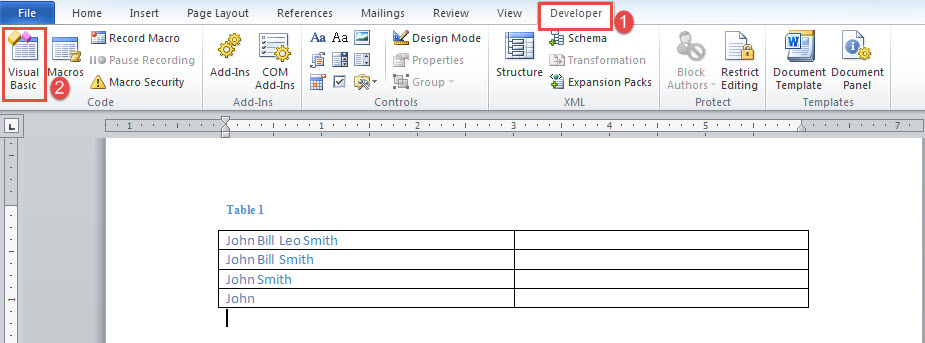
- Em primeiro lugar, crie uma tabela de duas colunas com várias linhas no Word.
- Na primeira coluna, insira os nomes que precisam alterar a sequência. Tenha cuidado para não inserir nenhum espaço após os nomes.
- Deixe a segunda coluna em branco.
- Depois disso, clique na guia “Desenvolvedor” e clique em “Visual Basic” para acionar o editor VBA. Se a guia “Desenvolvedor” não estiver disponível, pressione “Alt+F11”.

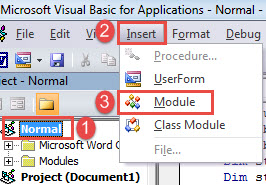
- Agora crie um novo módulo clicando em “Normal” na coluna da esquerda.
- Em seguida, clique na guia “Inserir” e escolha “Módulo” no menu suspenso.

- Em seguida, clique duas vezes no novo módulo para abri-lo.
- E cole os seguintes códigos lá:
Sub ExchangeNameOrder()
  Dim strOriginalName As String, strNewName As String
  Dim aryOriginalName() As String
  Dim nIndex As Integer
  Dim objTable As Table
  Dim objOriginalName As Cell
  Dim objOriginalNameRange As Range
  Dim objExchangedNameRange As Range
  Dim nRowNumber As Integer

  Set objTable = ActiveDocument.Tables(1)
  nRowNumber = 1
  '  Traversing the names in column 1
  For Each objOriginalName In objTable.Columns(1).Cells
    Set objOriginalNameRange = objOriginalName.Range
    objOriginalNameRange.MoveEnd Unit:=wdCharacter, Count:=-1
    Set objExchangedNameRange = objTable.Cell(i, 2).Range
    objExchangedNameRange.MoveEnd Unit:=wdCharacter, Count:=-1

    strOriginalName = objOriginalNameRange.Text
    aryOriginalName() = Split(strOriginalName, " ")

    '  Exchange the order of first name and last name, and put the new name in column 2.
    If UBound(aryOriginalName) > 0 Then
      strNewName = aryOriginalName(UBound(aryOriginalName))

      For nIndex = 1 To UBound(aryOriginalName) - 1
        strNewName = strNewName & " " & aryOriginalName(nIndex)
      Next nIndex

      strNewName = strNewName & " " & aryOriginalName(0)
      objExchangedNameRange.InsertAfter (strNewName)
    Else
      objExchangedNameRange.InsertAfter (strOriginalName)
    End If

    nRowNumber = nRowNumber + 1

  Next objOriginalName
  MsgBox ("The first name and last name have been exchanged the order in column2.")
End Sub
- Por fim, clique em “Executar”.

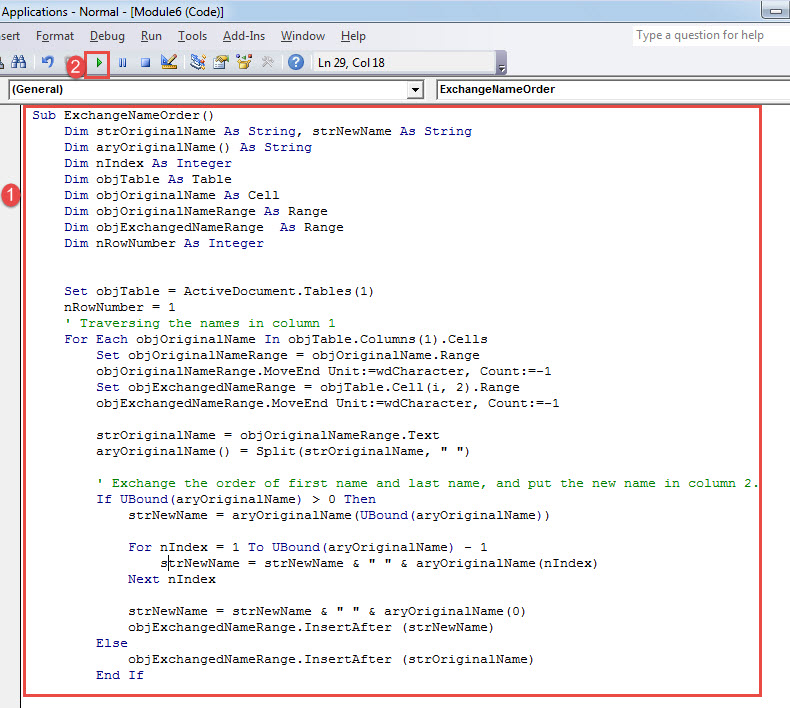
Agora você receberá uma caixa de mensagem, informando que a troca foi concluída. Você pode ver os nomes em nova ordem na segunda coluna. Confira abaixo o resultado: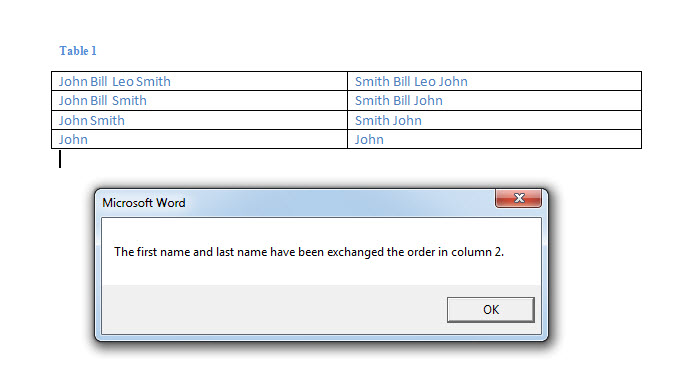
Sua última esperança de recuperar dados
Inevitavelmente, teríamos problemas com o Word de vez em quando. Por mais triste que pareça, também é bem verdade. Mas você precisa ter em mente que sempre que ocorre um colapso no Word, sempre há coisas que podemos fazer. Primeiro, experimente a ferramenta integrada para palavra corrupta. Se não ajudar, o que é o caso o tempo todo, você pode ancorar sua esperança em um produto de reparo avançado.
Introdução do autor:
Vera Chen é especialista em recuperação de dados em DataNumen, Inc., líder mundial em tecnologias de recuperação de dados, incluindo recuperar xlsx e pdf reparar produtos de software. Para mais informações visite www.datanumen.com