
Neste artigo abaixo, gostaríamos de apresentar a você a maneira de adicionar ou excluir em lote várias entradas de autocorreção em seu Word.
No Word, há um recurso interno chamado autocorreção. Muitos usuários já estão familiarizados com ele. Na verdade, muitos de nós o usamos para corrigir palavras com erros ortográficos fáceis. Embora você possa importar quantos itens precisar, você deve fazer isso um por um. Geralmente, teremos que aturar isso. Mas, no que diz respeito à macro, você poderá economizar muito tempo criando uma lista de entradas de autocorreção e importá-las de uma vez por todas com um clique.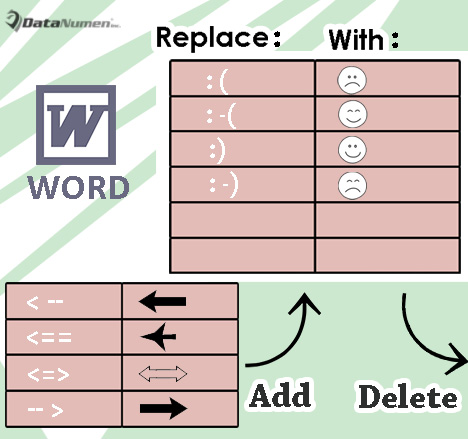
A seguir estão os detalhes que mostram como realizá-lo:
Adicionar várias entradas de autocorreção em lote
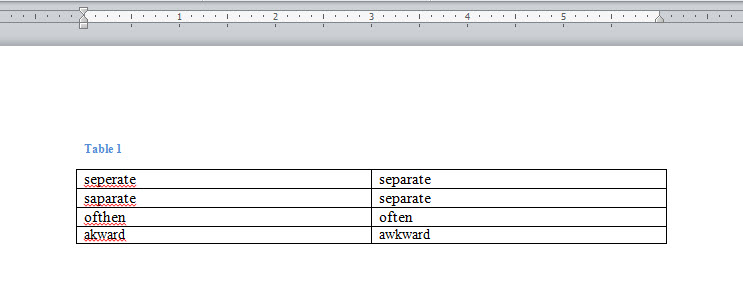
- Em primeiro lugar, abra um documento em branco no Word e insira uma tabela com 2 colunas e várias linhas.
- Na tabela, digite todas as palavras com erros ortográficos na primeira coluna.
- E digite todas as palavras corretas na segunda coluna.

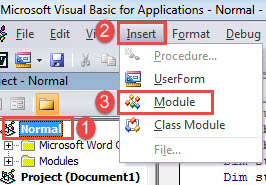
- Depois disso, pressione “Alt+F11” para invocar o editor VBA no Word.
- Em seguida, clique na guia “Normal” e “Inserir”.
- E escolha “Módulo” no menu suspenso.

- Em seguida, clique duas vezes para abrir o novo módulo à direita.
- Agora cole os seguintes códigos lá:
Sub BatchAddAutoCorrectEntries()
  Dim objTable As Table
  Dim objOriginalWord As Cell
  Dim objOriginalWordRange As Range
  Dim objReplaceWordRange As Range
  Dim nRowNumber As Integer

  Set objTable = ActiveDocument.Tables(1)
  nRowNumber = 1
  For Each objOriginalWord In objTable.Columns(1).Cells
    Set objOriginalWordRange = objOriginalWord.Range
    objOriginalWordRange.MoveEnd Unit:=wdCharacter, Count:=-1
    Set objReplaceWordRange = objTable.Cell(nRowNumber, 2).Range
    objReplaceWordRange.MoveEnd Unit:=wdCharacter, Count:=-1

    AutoCorrect.Entries.Add Name:=objOriginalWordRange.Text, Value:=objReplaceWordRange.Text

    nRowNumber = nRowNumber + 1
  Next objOriginalWord

  Msgbox("All autocorrect items in the table1 are added.")
End Sub
- Por último, mas não menos importante, clique em “Executar” ou pressione “F5” para executar a macro.

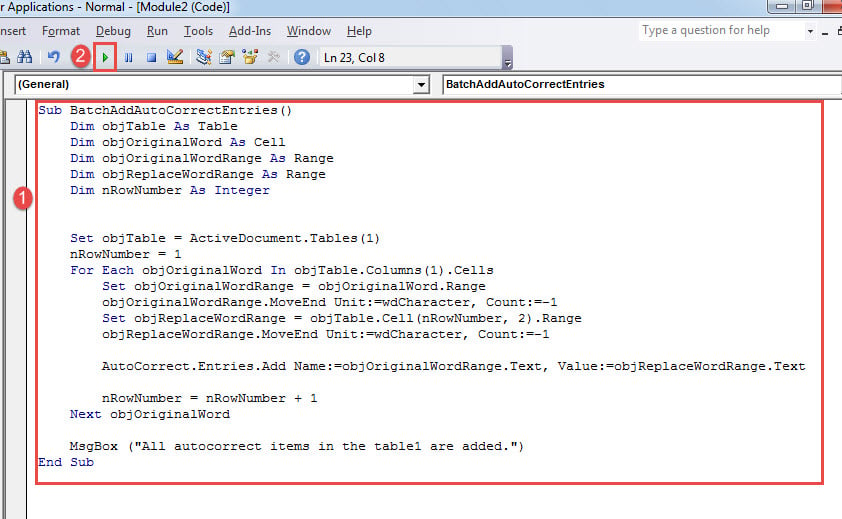
Observações:
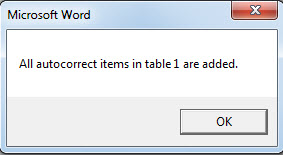
- A execução da macro exibirá uma caixa de resultado, indicando que todos os itens da tabela foram importados.

- Certifique-se de que não haja espaço à direita após o item na célula da tabela. Caso contrário, a macro falhará.
Lote Excluir várias entradas de autocorreção
Aqui está a necessidade oposta de excluir em lote várias entradas de correção automática em segundos. Felizmente, com uma macro, isso deve ser fácil.
- Em primeiro lugar, crie um novo documento em branco no Word da mesma forma.
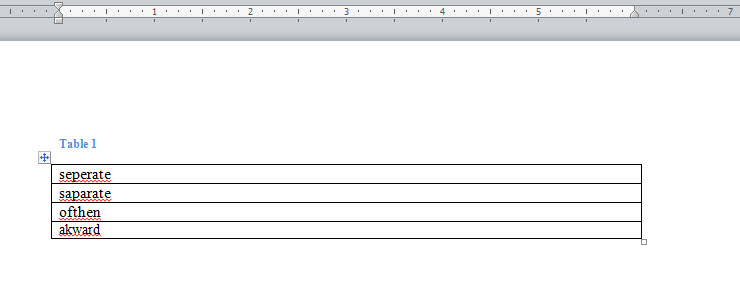
- Em seguida, insira uma tabela em 1 coluna de várias linhas.
- Digite todas as palavras com erros ortográficos que você precisa remover na tabela.

- Em seguida, instale e execute uma macro seguindo as etapas exatas acima.
- Mas substitua a macro por esta:
Sub BatchDeleteAutoCorrectEntries()
  Dim objTable As Table
  Dim objOriginalWord As Cell
  Dim objOriginalWordRange As Range
  Dim nRowNumber As Integer

  Set objTable = ActiveDocument.Tables(1)
  nRowNumber = 1
  For Each objOriginalWord In objTable.Columns(1).Cells
    Set objOriginalWordRange = objOriginalWord.Range
    objOriginalWordRange.MoveEnd Unit:=wdCharacter, Count:=-1

    On Error Resume Next
    AutoCorrect.Entries.Item(objOriginalWordRange.Text).Delete

    nRowNumber = nRowNumber + 1
  Next objOriginalWord

  Msgbox("All autocorrect items in the table1 are deleted.")
End Sub
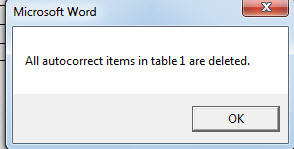
- Da mesma forma, há a caixa de resultado conforme abaixo:

Arma para combater a corrupção de documentos
Imagine que você trabalhou em um relatório o dia inteiro. E, de repente, o Word para de responder. Em seguida, segundos depois, você pode encontrar seu relatório em nenhum lugar no computador. Parece que eles simplesmente desapareceram! Como você deve estar desesperado! No entanto, em vez de cruzar o coração e rezar por boa sorte, você precisa de uma arma real para recuperar docx.
Introdução do autor:
Vera Chen é especialista em recuperação de dados em DataNumen, Inc., líder mundial em tecnologias de recuperação de dados, incluindo xls corrompidos e pdf reparar produtos de software. Para mais informações visite www.datanumen.com