
O Outlook permite que os usuários sinalizem e-mails com um lembrete de acompanhamento personalizado e data de vencimento. Mas você precisa selecionar e habilitá-lo manualmente. Este artigo ensinará como alcançá-lo automaticamente via VBA.
O Outlook nos fornece o recurso “Sinalizar”, que pode nos permitir acompanhar os e-mails críticos de maneira muito mais conveniente. Ele não apenas nos permite criar um e-mail, mas também selecionar um ícone de bandeira preferido, atribuir uma data de vencimento específica e até mesmo especificar um lembrete personalizado para o e-mail. Sem dúvidas, é muito prático.
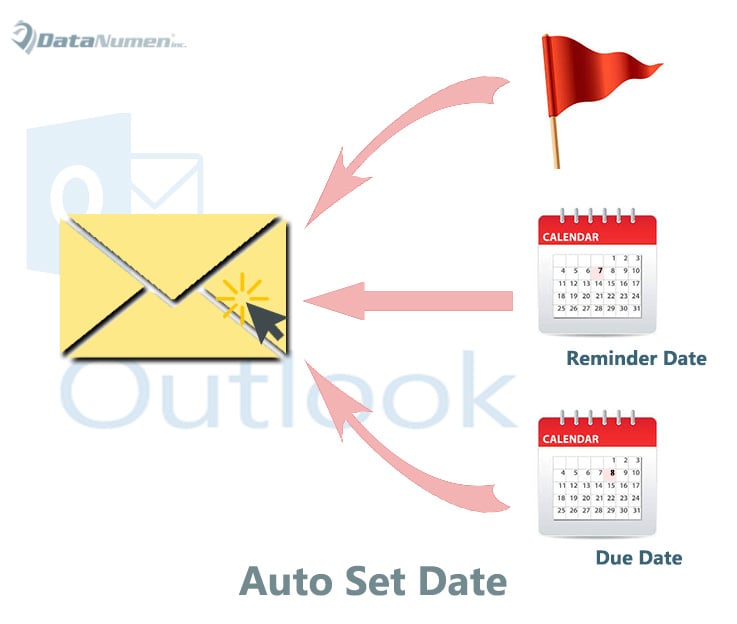
Mas muitos usuários ainda têm outro desejo. Eles esperam que o Outlook possa especificar automaticamente uma data de vencimento personalizada relativamente fixa e um horário de lembrete para os e-mails sinalizados, como 3 dias depois de hoje, 1 semana depois de hoje etc. Para ser honesto, o Outlook não possui esse recurso nativo. Portanto, você precisa recorrer a outros meios, por exemplo, VBA. Aqui, ensinaremos como usar o Outlook VBA para atender a esse requisito. Leia mais para obtê-lo em detalhes.
Defina automaticamente um lembrete e uma data de vencimento ao sinalizar um e-mail do Outlook
- No início, inicie seu programa Outlook.
- Em seguida, você pode pressionar os atalhos de tecla “Alt + F11” para obter acesso ao editor VBA.
- Em seguida, na janela “Microsoft Visual Basic for Applications” a seguir, você precisa clicar duas vezes no projeto “ThisOutlookSession” no lado esquerdo.
- Posteriormente, copie e cole os códigos VBA abaixo nele.
Public WithEvents objInboxItems As Outlook.Items

Private Sub Application_Startup()
    Set objInboxItems = Outlook.Application.Session.GetDefaultFolder(olFolderInbox).Items
End Sub

Private Sub objInboxItems_ItemChange(ByVal Item As Object)
    Dim objMail As Outlook.MailItem

    If TypeOf Item Is MailItem Then
       Set objMail = Item
       If (objMail.IsMarkedAsTask = True) And (objMail.FlagStatus <> olFlagComplete) Then
          'You can change the following lines as per your actual needs
          With objMail
               .FlagRequest = "Type the custom follow-up notes here"
               .MarkAsTask olMarkNextWeek
               'Set a custom due date
               .TaskDueDate = Now + 7
               .ReminderSet = True
               'Set a custom reminder time
               .ReminderTime = Now + 6.5
               .Save
         End With
       End If
    End If
End Sub
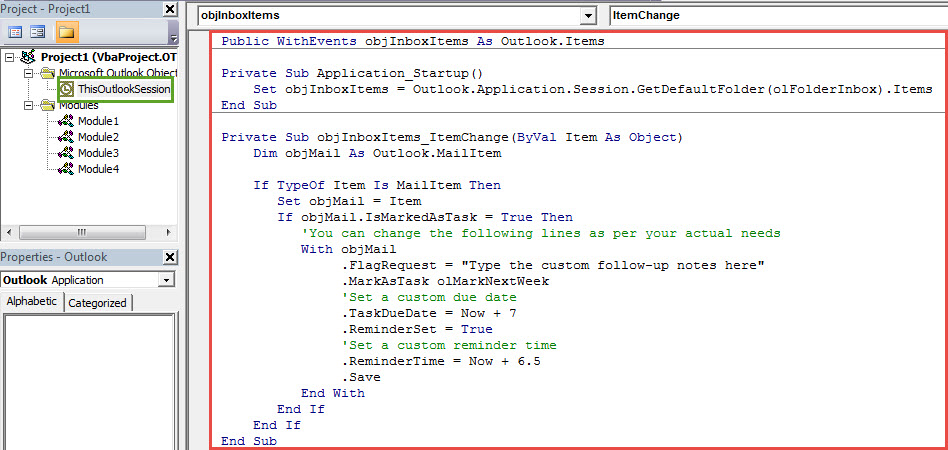
- Depois disso, você deve assinar este código normalmente.
- Mais tarde, saia do editor VBA e prossiga para alterar as configurações de macro do Outlook para habilitar apenas as macros assinadas digitalmente.
- Por fim, você precisa reiniciar o Outlook para ativar a nova macro. Depois disso, você poderá testá-la.
- Clique no ícone de bandeira no final de um item de e-mail.
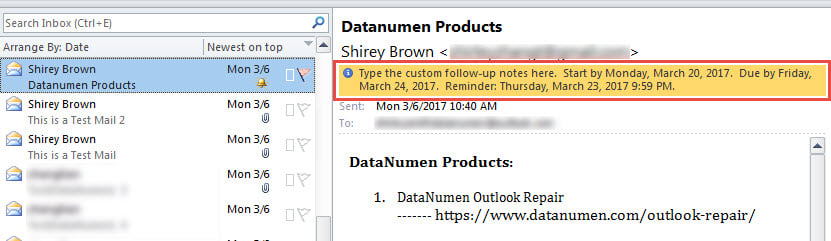
- Imediatamente, o sinalizador será automaticamente alterado para o ícone “Bandeira da próxima semana”.
- E sua data de vencimento e hora do lembrete serão definidas de acordo com sua pré-configuração nos códigos.

Não entre em pânico se encontrar uma falha no Outlook
Quando o Outlook trava inesperadamente, a maioria das pessoas entra em pânico com medo de que seus dados sejam corrompidos. Mas, na verdade, se você tomar as precauções necessárias, não precisa se preocupar. A medida mais importante é fazer backup dos arquivos PST regularmente. Além disso, você também pode recorrer a uma ferramenta confiável para recuperar seus dados. Outlook danificado dados, como DataNumen Outlook Repair.
Introdução do autor:
Shirley Zhang é especialista em recuperação de dados em DataNumen, Inc., líder mundial em tecnologias de recuperação de dados, incluindo correção de sql e produtos de software de reparo do Outlook. Para mais informações visite www.datanumen.com