
Neste artigo, nosso objetivo é fornecer duas maneiras de exibir o painel de navegação em um documento específico do Word.
Para quem usa muito o painel de navegação, deve ter percebido que ele permanece para todos os documentos abertos futuramente assim que for acionado. Assim, para fechá-lo, você teria que clicar manualmente no botão “Fechar”. Esse recurso global pode ser irritante em algum momento, especialmente quando queremos abri-lo apenas para um documento específico.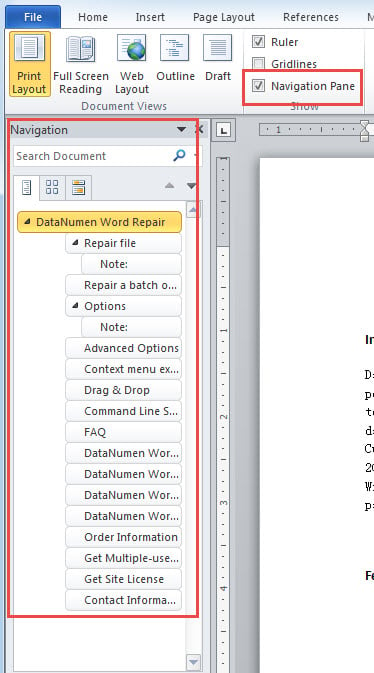
Para resolver esse problema, precisamos da ajuda da macro do Word.
Método 1: Macro para documentos que exigem alteração frequente de nome e caminho
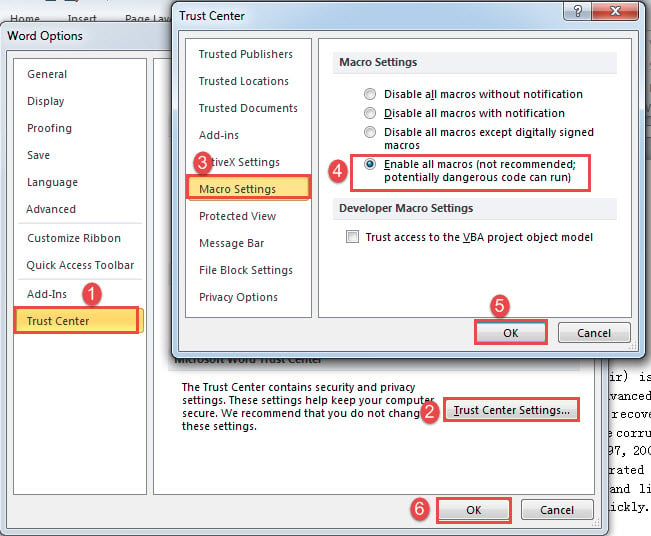
- Em primeiro lugar, como precisamos executar macros em um documento específico, primeiro precisamos alterar a configuração da macro. Clique em “Arquivo” e depois em “Opções” para abrir a caixa de diálogo “Opções do Word”. Em seguida, clique no botão “Trust Center” e “Trust Center Settings”. Em seguida, clique em “Configurações de macro” e selecione “Ativar todas as macros”. Clique em “OK” em ambas as caixas.

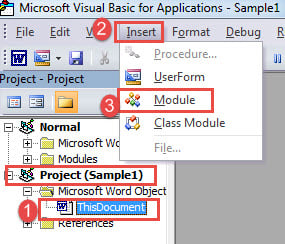
- Agora pressione “Alt+F11” para abrir o editor VBA.
- Em seguida, clique em “ThisDocument” no projeto deste documento específico.
- Clique na guia "Inserir" e escolha "Módulo".

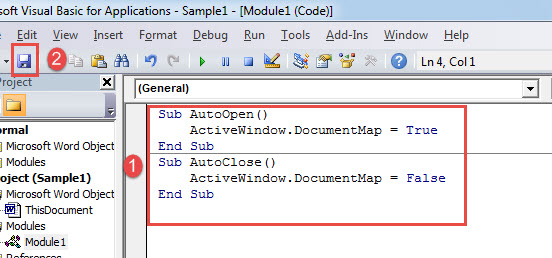
- Em seguida, clique duas vezes no módulo e cole os seguintes códigos no espaço do lado direito:
Sub AutoOpen()
  ActiveWindow.DocumentMap = True
End Sub
Sub AutoClose()
  ActiveWindow.DocumentMap = False
End Sub
- Clique no botão "Salvar".

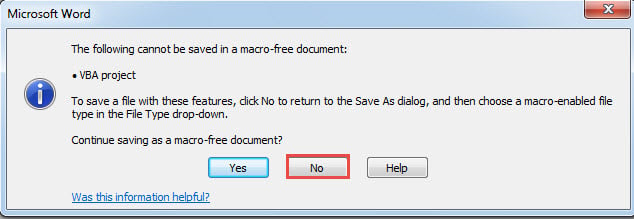
- Agora haverá uma caixa de mensagem. Clique em “Não”.

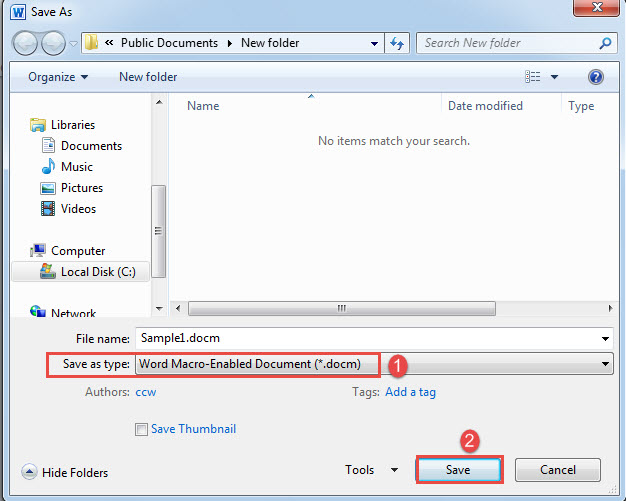
- Na janela "Salvar como", escolha "Macro habilitada para macro do Word" para salvar o tipo.
- Clique em “Salvar”.

Agora você terá o painel de navegação aberto apenas para o documento específico.
Método 2: Macro do Word para documentos com nome e caminho fixos
- Para começar, abra o Word e pressione “Alt + F11” para abrir o editor VBA.
- No projeto “Normal”, clique em “Inserir” e escolha “Módulo”.
- Ainda dê um duplo clique no módulo para abrir a área de codificação e cole a macro abaixo:
Sub AutoOpen()
  Dim strDocName As String
  Dim strDocpath As String
  Dim nDocName As Integer
  Dim nDocpath As Integer

  strDocName = "Sample.docx"
  strDocpath = "E:\Temp"
  '  If the two strings sort equally, Returns 0.
  nDocName = StrComp(ActiveDocument.Name, strDocName, vbTextCompare)
  nDocpath = StrComp(ActiveDocument.Path, strDocpath, vbTextCompare)

  If nDocName = 0 Then
    If nDocpath = 0 Then
      ActiveWindow.DocumentMap = True
    End If
  Else
    ActiveWindow.DocumentMap = False
  End If
End Sub
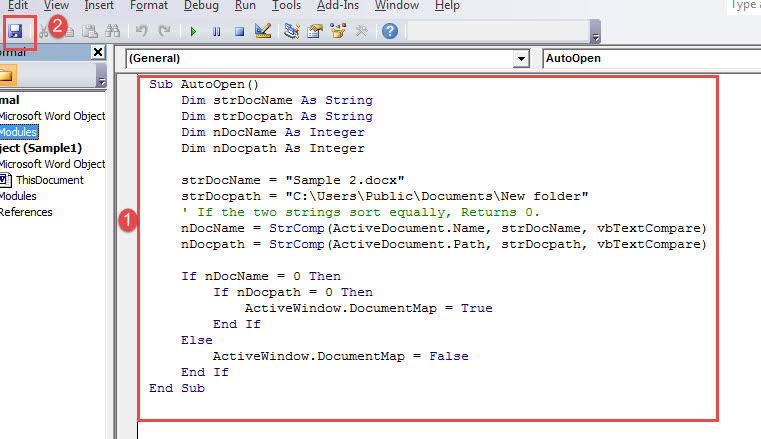
- A seguir clique em “Salvar”.

Notas:
- Na linha de código “strDocName = “Sample 2.docx””, substitua “Sample 2.docx” pelo nome do arquivo.
- Na linha de código “strDocpath = “C:\Users\Public\Documents\New folder””, substitua “C:\Users\Public\Documents\New folder” pelo caminho da pasta onde o arquivo está armazenado. Lembre-se de que não há “\” no final.
Comparação de 2 Métodos
| O Propósito | Vantagens | Desvantagens |
| Método 1: Macro para documentos que exigem alteração frequente de nome e caminho | A alteração do nome ou caminho do documento não afetará o efeito. | 1. Você deve salvar o documento como tipo .docm, o que requer mais algumas etapas.
2. Você deve alterar as configurações de macro antes de salvar o arquivo como tipo .docm. 3. Às vezes, a função não é muito estável. |
| Método 2: Macro do Word para documentos com nome e caminho fixos | 1. Você não precisa salvar o documento em outro tipo.
2. Adequa-se aos documentos com nome e caminho fixos. |
Se você deseja mover o documento ou alterar seu nome, deverá modificar a macro. |
Abordar problemas de palavras
Encontramos mais ou menos erros do Word em nosso uso diário. E o inesperado vem sem sinal algum. Por isso, para reduzir os efeitos dano docx, recomendamos que você tenha uma ferramenta de recuperação proeminente de antemão.
Introdução do autor:
Vera Chen é especialista em recuperação de dados em DataNumen, Inc., líder mundial em tecnologias de recuperação de dados, incluindo Excel corrompido e pdf reparar produtos de software. Para mais informações visite www.datanumen.com