
Muitos usuários esperam que o Outlook possa procurar automaticamente palavras específicas nos nomes dos anexos e, em seguida, salvar os anexos específicos em uma pasta local em seus computadores. Este artigo ensinará como fazer isso com o Outlook VBA.
No meu trabalho diário, se os anexos nos e-mails recebidos não são muito importantes, prefiro não salvá-los no meu disco local, apenas lê-los diretamente no Outlook. Mas se os anexos forem importantes, como regulamentos de pessoal, relatório mensal de trabalho, vou salvá-los em uma pasta específica do meu computador. Nesse caso, desejo configurar o Outlook para salvar automaticamente os anexos de e-mail, cujos nomes contêm palavras específicas, em uma determinada pasta. Então, descobri um método rápido para realizá-lo com o Outlook VBA. Aqui estão os códigos VBA elaborados e as etapas:
Salvar automaticamente anexos de e-mail específicos
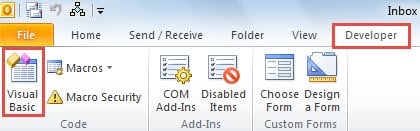
- Em primeiro lugar, você deve iniciar o Outlook e ir para a guia “Desenvolvedor”.
- Em seguida, clique no botão “Visual Basic” no grupo “Código”.
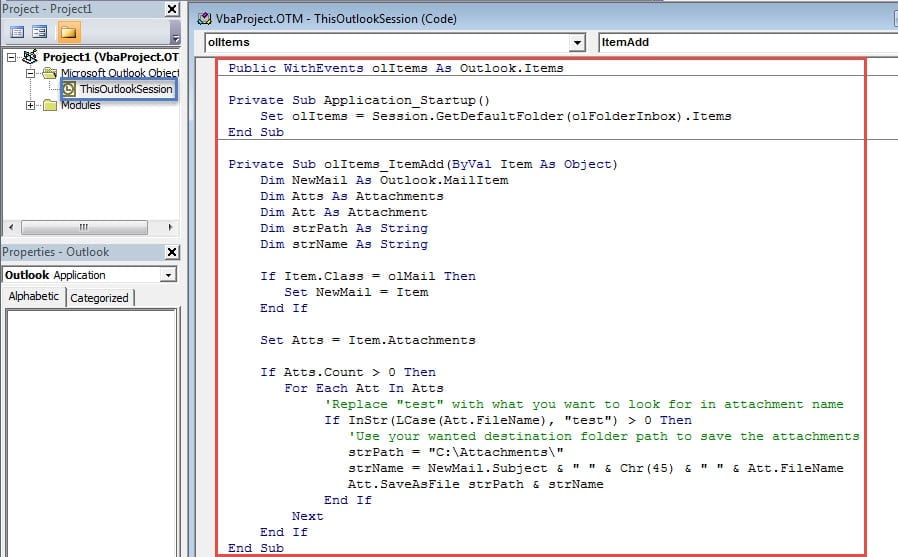
- Em seguida, na janela “Visual Basic”, você deve abrir o projeto “ThisOutlookSession” e copiar os seguintes códigos para ele.
Public WithEvents olItems As Outlook.Items

Private Sub Application_Startup()
    Set olItems = Session.GetDefaultFolder(olFolderInbox).Items
End Sub

Private Sub olItems_ItemAdd(ByVal Item As Object)
    Dim NewMail As Outlook.MailItem
    Dim Atts As Attachments
    Dim Att As Attachment
    Dim strPath As String
    Dim strName As String

    If Item.Class = olMail Then
       Set NewMail = Item
    End If

    Set Atts = Item.Attachments

    If Atts.Count > 0 Then
       For Each Att In Atts
           'Replace "test" with what you want to look for in attachment name
           If InStr(LCase(Att.FileName), "test") > 0 Then
              'Use your wanted destination folder path to save the attachments
              strPath = "C:\Attachments\"
              strName = NewMail.Subject & " " & Chr(45) & " " & Att.FileName
              Att.SaveAsFile strPath & strName
           End If
       Next
    End If
End Sub
- Depois disso, você deve assinar este código.
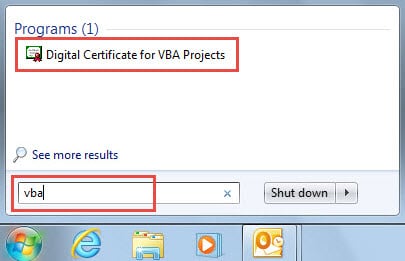
- Em primeiro lugar, use Certificado Digital para Projetos VBA para criar um certificado.

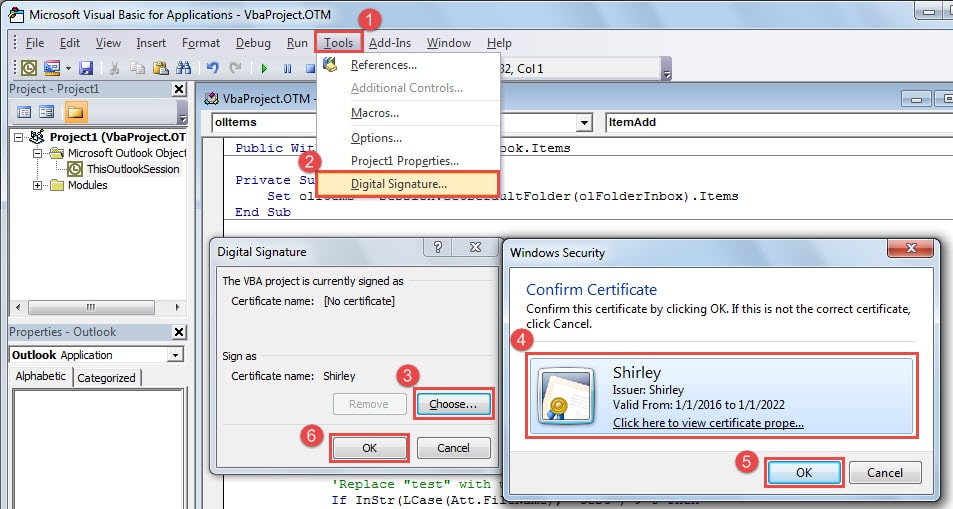
- Em seguida, atribua o certificado a este código, conforme a figura a seguir:

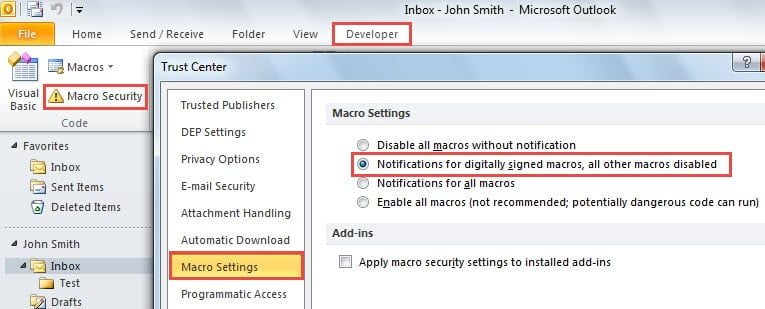
- Depois disso, você pode sair da janela “Visual Basic” atual e clicar no botão “Configurações de macro” no grupo “Código” na guia “Desenvolvedor”.

- A partir de agora, o Outlook salvará automaticamente os anexos, cujos nomes têm as palavras específicas, na pasta local especificada.
Recupere-se de Corrupção Grave do Outlook
Apesar de se gabar de múltiplas funções, o Outlook ainda é propenso a corrupção. Portanto, você deve ficar de olho em todos os problemas que podem ocorrer no seu Outlook, como Erro de e-mail PST, Outlook não está respondendo e assim por diante. Quando confrontado com os erros, você pode usar a ferramenta de reparo interna do Outlook, ScanPST.exe para corrigi-los. Se falhar, recorra a uma ferramenta mais poderosa.
Introdução do autor:
Shirley Zhang é especialista em recuperação de dados em DataNumen, Inc., líder mundial em tecnologias de recuperação de dados, incluindo reparar SQL Server problema de arquivo mdf e produtos de software de reparo do Outlook. Para mais informações visite www.datanumen.com