
Você já deve ter percebido que as reuniões canceladas ainda aparecem no seu calendário. Isso exige que você as remova manualmente, o que é bastante trabalhoso. Portanto, você deve desejar que o Outlook removesse automaticamente as reuniões canceladas. Este artigo vai te ajudar a fazer isso.
Na verdade, meu artigo anterior – “Como remover reuniões canceladas do calendário do Outlook com tato” introduziu algumas dicas para excluir reuniões canceladas manualmente. Além disso, na última seção desse artigo, há uma maneira de permitir que o Outlook remova automaticamente as reuniões canceladas. Mas esse método também permitirá que o Outlook aceite automaticamente todos os convites para reuniões. Isso não é o que você quer às vezes. Portanto, aqui mostraremos outra maneira, que é bem simples e muito mais conveniente.
Remover automaticamente reuniões canceladas do calendário
- Para começar, abra o programa Outlook.
- Em seguida, você deve pressionar os botões de tecla “Alt + F11” na janela do Outlook.
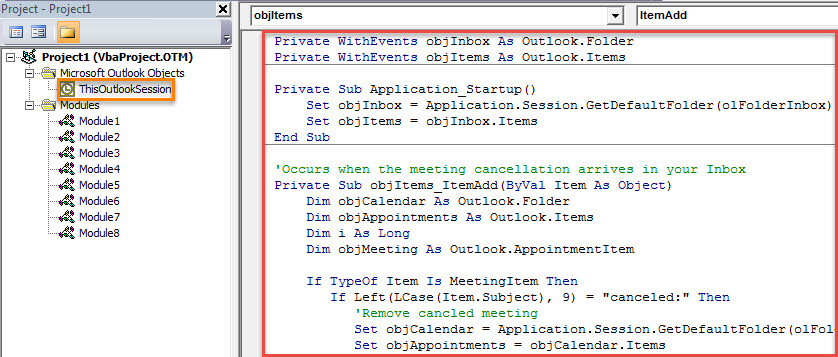
- Em seguida, na janela subsequente do editor VBA, você precisa clicar duas vezes no projeto “ThisOutlookSession” no lado esquerdo.
- Posteriormente, você deve copiar o seguinte código VBA para este projeto.
Private WithEvents objInbox As Outlook.Folder
Private WithEvents objItems As Outlook.Items

Private Sub Application_Startup()
    Set objInbox = Application.Session.GetDefaultFolder(olFolderInbox)
    Set objItems = objInbox.Items
End Sub

'Occurs when the meeting cancellation arrives in your Inbox
Private Sub objItems_ItemAdd(ByVal Item As Object)
    Dim objCalendar As Outlook.Folder
    Dim objAppointments As Outlook.Items
    Dim i As Long
    Dim objMeeting As Outlook.AppointmentItem

    If TypeOf Item Is MeetingItem Then
       If Left(LCase(Item.Subject), 9) = "canceled:" Then
          'Remove canceled meeting
          Set objCalendar = Application.Session.GetDefaultFolder(olFolderCalendar)
          Set objAppointments = objCalendar.Items

          For i = objAppointments.count To 1 Step -1
              Set objAppointment = objAppointments.Item(i)
              If Left(objAppointment.Subject, 9) = "Canceled:" Then
                 objAppointment.Delete
              End If
         Next
       End If
   End If
End Sub
- Depois disso, você pode atribuir um certificado digital a este projeto. Clique em “Ferramentas” e escolha “Assinatura Digital”. Em seguida, siga o assistente para completá-lo.
- Mais tarde, feche a janela “Microsoft Visual Basic for Applications” e vá para alterar as configurações de macro do Outlook para permitir macros assinadas.
- Por fim, você poderá reiniciar o Outlook para ativar o novo projeto VBA.
- Desde então, sempre que um cancelamento de reunião chega à sua caixa de entrada, a macro é iniciada e remove automaticamente a reunião cancelada do calendário.
Faça pleno uso da ferramenta de reparo da caixa de entrada
Muitos usuários do Outlook podem ter sido afetados por vários problemas em seu Outlook, incluindo pequenos defeitos, mensagens de erro e falta de resposta repentina, bem como danos graves, etc. Para ser honesto, para os pequenos problemas, o Outlook possui uma ferramenta de reparo embutida – ScanpstName, que pode corrigi-los com facilidade. Assim, ao encontrar problemas no Outlook, você pode usá-lo para tirar uma foto. Se falhar, você pode continuar a usar uma ferramenta experiente e notável de terceiros, como DataNumen Outlook Repair.
Introdução do autor:
Shirley Zhang é especialista em recuperação de dados em DataNumen, Inc., líder mundial em tecnologias de recuperação de dados, incluindo recuperação sql e produtos de software de reparo do Outlook. Para mais informações visite www.datanumen.com