
Se você está acostumado a remover os anexos de e-mails depois de enviá-los, pode usar o método apresentado neste artigo, que usa o Outlook VBA para ajudá-lo a obtê-lo automaticamente.
Como os anexos dos e-mails enviados geralmente são armazenados em seu próprio PC, você pode estar acostumado a excluir os anexos depois de enviar os e-mails. Isso manterá seu arquivo PST em tamanho pequeno, o que pode não apenas garantir um bom desempenho do Outlook, mas também reduzir as chances de corrupção do PST. Portanto, se você deseja permitir que o Outlook exclua automaticamente os anexos de e-mails enviados, use o método a seguir, que aplica códigos VBA.
Remover automaticamente os anexos de um e-mail após enviá-lo
- No início, inicie seu aplicativo Outlook.
- Em seguida, pressione os atalhos de teclado "Alt + F11".
- Em seguida, você entrará no editor VBA do Outlook.
- Posteriormente, deverá abrir a janela do projeto “ThisOutlookSession”.
- Em seguida, copie e cole os seguintes códigos VBA nele.
Public WithEvents objSentMails As Outlook.Items

Private Sub Application_Startup()
    Set objSentMails = Outlook.Application.Session.GetDefaultFolder(olFolderSentMail).Items
End Sub

Private Sub objSentMails_ItemAdd(ByVal Item As Object)
    Dim objSentMail As Outlook.MailItem
    Dim objAttachments As Outlook.attachments
    Dim i As Long
    Dim strAttachmentInfo As String

    'Only work on emails
    If Item.Class = olMail Then
       Set objSentMail = Item
    End If

    Set objAttachments = objSentMail.attachments

    While objAttachments.Count > 0
          'Get the information of removed attachments
          strAttachmentInfo = "<HTML><BODY>Attachment Removed: " & objAttachments.Item(1).DisplayName & "</HTML></BODY>---------------------------------------------------------" & strAttachmentInfo
          objAttachments.Item(1).Delete
    Wend

    'Insert the information of removed attachments to the body
    objSentMail.HTMLBody = strAttachmentInfo & objSentMail.HTMLBody
    objSentMail.Save
End Sub
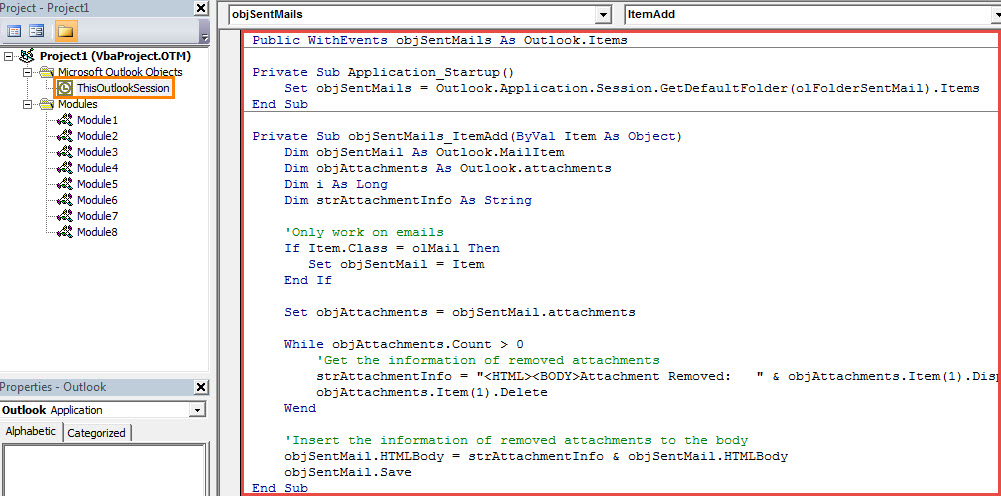
- Depois disso, você deve assinar este código.
- Em primeiro lugar, use Certificados Digitais para Projetos VBA para criar um certificado.
- Em seguida, atribua esse certificado à nova macro. Clique em “Ferramentas” > “Assinatura” e depois é só seguir as instruções na tela.
- Mais tarde, você pode voltar para a janela principal do Outlook e clicar em “Segurança de macro” na guia “Desenvolvedor”.
- Em seguida, na caixa de diálogo pop-up, altere as configurações de macro para permitir as macros assinadas digitalmente.
- Por fim, reinicie o Outlook para ativar o novo projeto VBA.
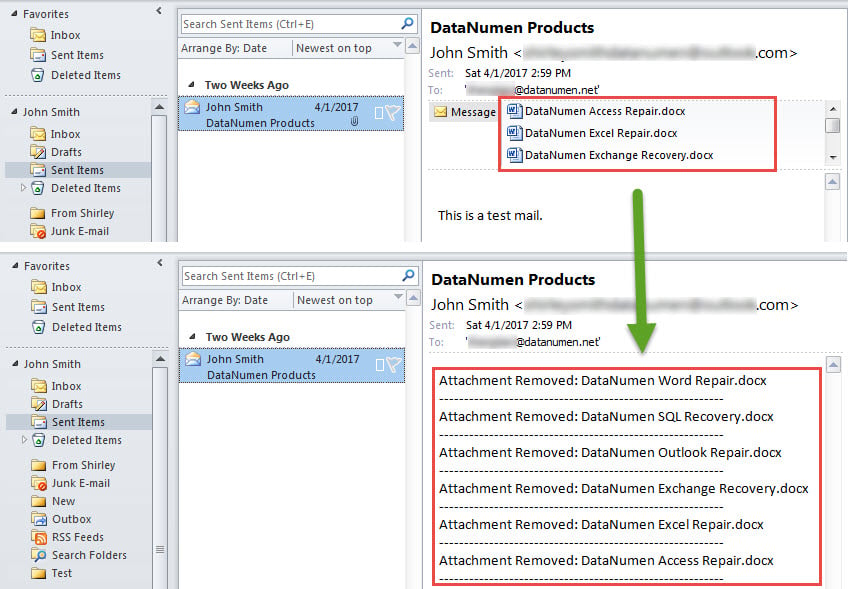
- A partir de agora, toda vez que você enviar um e-mail, seus anexos serão excluídos automaticamente, como na captura de tela a seguir:

Resolva problemas do Outlook a tempo
É um fato inquestionável que o Outlook é propenso a erros. Portanto, se você deseja proteger seus dados do Outlook contra perda ou corrupção, você deve fazer muitos esforços, incluindo fazer backups regulares de dados e manter um robusto Correção do Outlook ferramenta nas proximidades, como DataNumen Outlook Repair.
Introdução do autor:
Shirley Zhang é especialista em recuperação de dados em DataNumen, Inc., líder mundial em tecnologias de recuperação de dados, incluindo mdf corrompido e produtos de software de reparo do Outlook. Para mais informações visite www.datanumen.com