
Neste artigo, vamos nos concentrar em mostrar a você 4 maneiras inteligentes de criar uma tabela de paisagem em seu documento do Word.
De vez em quando, ao rascunhar um documento do Word, pode haver algumas tabelas grandes que são melhores para serem colocadas na orientação paisagem. Principalmente, existem 2 pensamentos.
- Primeiro, basta definir a página onde a tabela está na orientação paisagem.
- Em segundo lugar, mantenha a página do documento em retrato, mas defina apenas a tabela em paisagem.
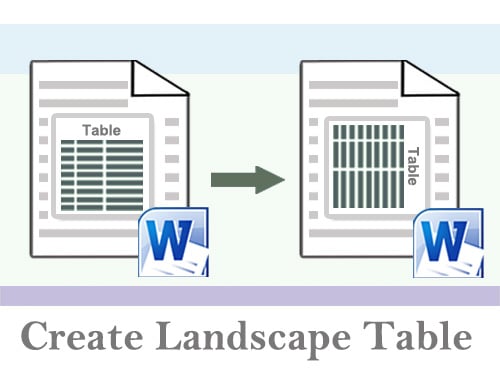
Com base nesses 2 conceitos, criamos 4 métodos:
Método 1: alterar a orientação da página
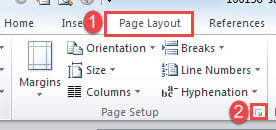
- Em primeiro lugar, clique na guia "Layout da página".
- Em seguida, clique no botão de seta para abrir a caixa de diálogo “Configuração da página”.

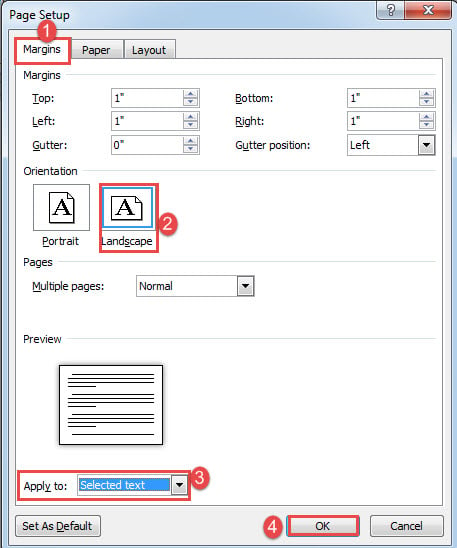
- Certifique-se de que a guia “Margens” esteja ativada e escolha “Paisagem”.
- Em seguida, escolha “Texto selecionado” para “Aplicar a”.
- Por fim, clique em “OK”.

Método 2: Converter tabela em imagem no Excel
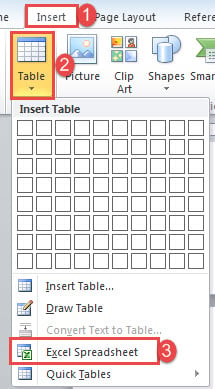
- Para começar, no Word, clique na guia “Inserir” e depois em “Tabela”.
- Escolha “Planilha do Excel” no menu.

- Em seguida, copie a tabela do documento do Word para a planilha do Excel.
- E selecione a tabela na planilha do Excel e copie-a.
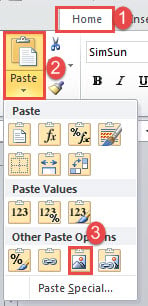
- Em seguida, clique em "Colar" na guia "Página inicial" no Excel.
- Escolha “Imagem” como a opção de colagem.

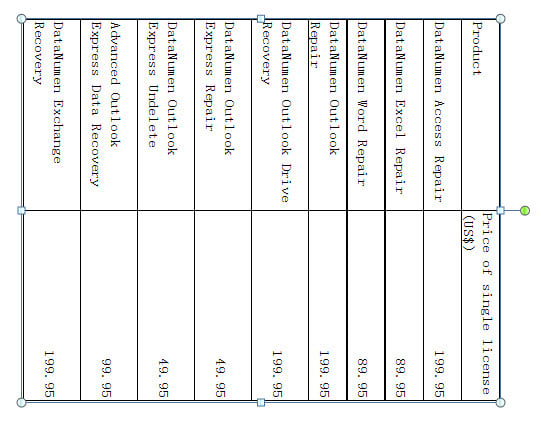
- Agora convertemos a tabela em imagem. Copie a imagem e clique duas vezes fora da planilha do Excel para sair.
- No documento do Word, cole a imagem. Em seguida, clique com o botão direito do mouse e escolha "Tamanho e posição".
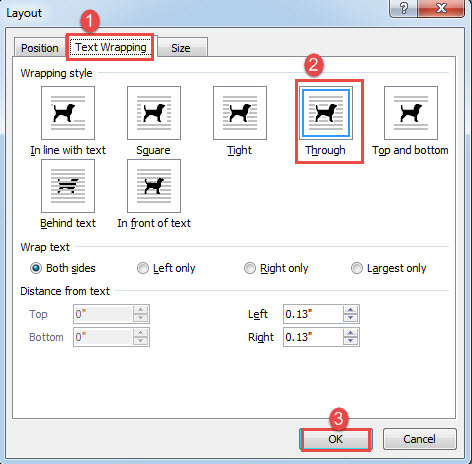
- Na caixa “Layout” aberta, clique em “Quebra de texto” e selecione “Através”.
- Clique em “OK” para salvar a alteração.

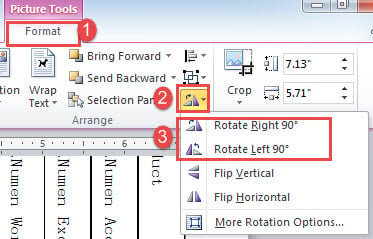
- Em seguida, clique na guia “Formatar” e no comando “Girar” a seguir.
- Escolha “Girar para a direita 90o” ou “Girar para a esquerda 90o”. E ajuste o tamanho da imagem conforme necessário.


Método 3: transpor a tabela
- A princípio, repita as 4 primeiras etapas do método 2.
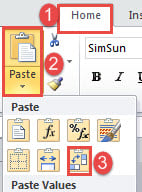
- Coloque o cursor em qualquer lugar em branco na planilha do Excel e clique em "Colar" na guia "Página inicial".
- Em seguida, escolha “Transpor” desta vez.

- Agora a ordem da coluna e da linha é alterada. Copie a nova tabela de volta para o documento do Word.
- Você pode descobrir que partes das bordas desaparecem. Basta selecionar a tabela e aplicar “All Borders” a ela.
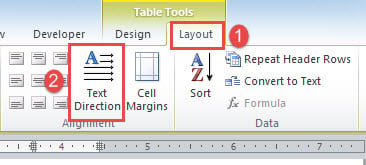
- Certifique-se de que a tabela esteja selecionada e clique na guia "Layout" na categoria "Ferramentas de tabela".
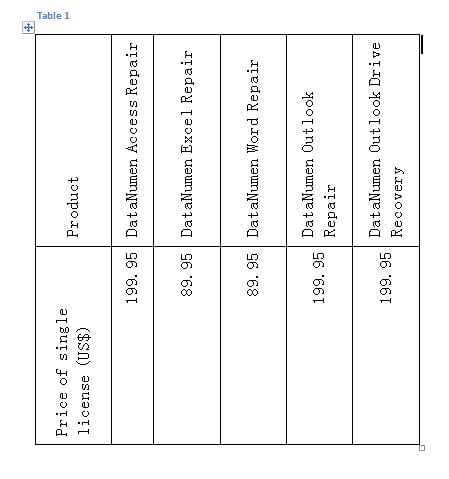
- Em seguida, clique em “Direção do texto” para girar o texto em 270 graus.

- Por fim, defina a mesa para o tamanho apropriado.

Método 4: inserir uma tabela em uma caixa de texto
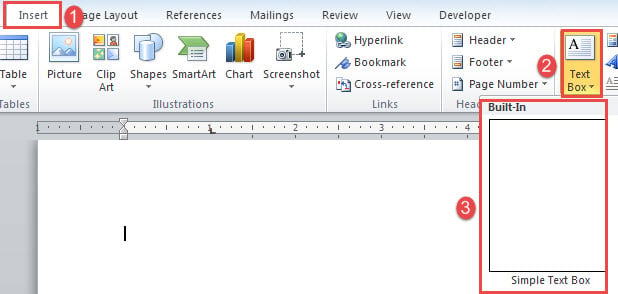
- Posicione o ponteiro de inserção corretamente e clique em “Inserir”.
- Escolha “Caixa de texto” e selecione “Caixa de texto simples”.

- Em seguida, copie a tabela e cole-a na caixa de texto.
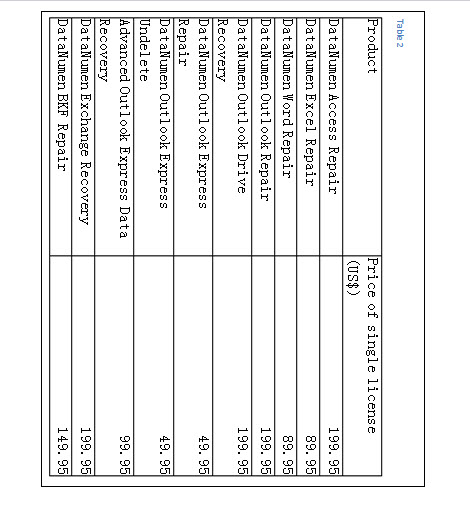
- Em seguida, ajuste o tamanho da tabela e clique na alça da caixa de texto para girá-la.

Comparação dos métodos 2, 3 e 4
| O Propósito | Vantagens | Desvantagens |
| Método 2: Converter tabela em imagem no Excel | 1. Você pode obter uma imagem nítida com todo o conteúdo da tabela.
2. Você pode girar para a direita ou para a esquerda. 3. Sem alteração do layout da mesa |
1. Mais etapas relativas
2. Você não pode editar a tabela depois de convertê-la em imagem. |
| Método 3: transpor a tabela | 1. Você ainda pode editar a tabela.
2. Todo o conteúdo da tabela, incluindo bordas, é preservado. |
1. Só pode girar a mesa para a esquerda
2. Pode haver alteração no layout da mesa 3. Mais etapas relativas |
| Método 4: inserir uma tabela em uma caixa de texto | 1. Passos simples
2. Ainda poder editar na mesa 3. Pode girar em qualquer direção |
1. Não é conveniente ajustar o tamanho da tabela e da caixa de texto
2. Parte das bordas da tabela pode ficar invisível 3. Cada vez que você clicar na mesa, ela volta para a orientação retrato. |
Truques para lidar com erros de palavras
Não se pode prever quando o Word entrará em colapso, mas sempre se pode tomar medidas preventivas para minimizar o impacto que dano palavra traz. Uma ação desse tipo é fazer backups. No entanto, muitas pessoas ainda não conseguem realizar a tarefa regularmente. Mas não tema, ainda existe um ás no baralho que pode te tirar do desespero. É para obter uma ferramenta de reparação.
Introdução do autor:
Vera Chen é especialista em recuperação de dados em DataNumen, Inc., líder mundial em tecnologias de recuperação de dados, incluindo corrigir xlsx e pdf reparar produtos de software. Para mais informações visite www.datanumen.com