
Por padrão, as tarefas marcadas como concluídas ainda existirão na pasta Tarefas. Se desejar que o Outlook exclua automaticamente as tarefas concluídas, você pode utilizar o método apresentado neste artigo.
Como você pode ver, depois de marcar uma tarefa do Outlook como concluída, a tarefa será exibida em fonte tachada cinza. Mas ainda existe na pasta Tarefas, misturado com as tarefas incompletas. Dessa forma, suas tarefas podem ficar confusas. Assim, muitos usuários desejam que o Outlook possa excluir automaticamente uma tarefa após marcá-la como concluída. Agora, a seguir, compartilharemos um método relevante.
Excluir automaticamente uma tarefa do Outlook após marcá-la como concluída
- Para começar, abra o programa Outlook.
- Em seguida, na tela principal do Outlook, você deve pressionar os botões “Alt + F11”.
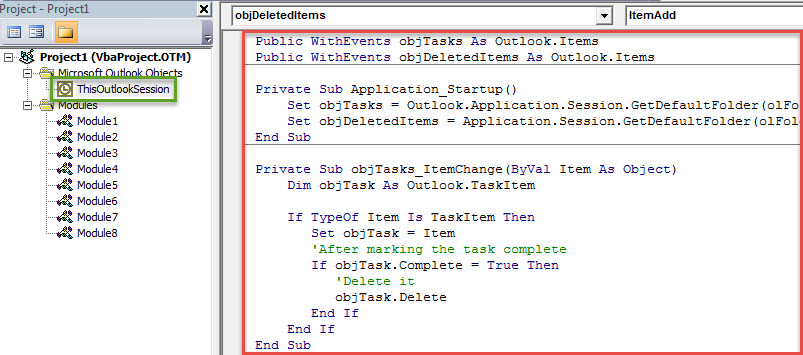
- Posteriormente, na janela “Microsoft Visual Basic for Applications”, será solicitado que você localize e abra o projeto “ThisOutlookSession”.
- Em seguida, você deve copiar o seguinte código VBA para este projeto.
Public WithEvents objTasks As Outlook.Items
Public WithEvents objDeletedItems As Outlook.Items

Private Sub Application_Startup()
    Set objTasks = Outlook.Application.Session.GetDefaultFolder(olFolderTasks).Items
    Set objDeletedItems = Application.Session.GetDefaultFolder(olFolderDeletedItems).Items
End Sub

Private Sub objTasks_ItemChange(ByVal Item As Object)
    Dim objTask As Outlook.TaskItem

    If TypeOf Item Is TaskItem Then
       Set objTask = Item
       'After marking the task complete
       If objTask.Complete = True Then
          'Delete it
          objTask.Delete
       End If
    End If
End Sub

'Permanently delete the task
Private Sub objDeletedItems_ItemAdd(ByVal Item As Object)
    If Item.Class = olTask Then
       Item.Delete
    End If
End Sub
- Depois disso, você precisa atribuir um certificado digital a este novo projeto VBA.
- Basta clicar em 'Ferramentas' na barra de ferramentas.
- Em seguida, selecione “Assinatura digital” na lista suspensa.
- Na caixa de diálogo pop-up, siga as instruções na tela para concluí-la.
- Posteriormente, você deve alterar as configurações de macro do Outlook para permitir o projeto VBA assinado.
- Por fim, reinicie o Outlook para ativar o novo código VBA.
- A partir de agora, toda vez que você marcar uma tarefa como concluída, essa tarefa será excluída automática e permanentemente.
Recorra a uma ferramenta de reparo notável
Para ser honesto, o Outlook oferece aos usuários uma infinidade de recursos excelentes. Mas, isso não significa que seja impecável. Tem uma vulnerabilidade mortal. É suscetível a erros e corrupção. Portanto, se você deseja proteger seu arquivo do Outlook contra danos, é melhor fazer backup de seu arquivo PST em intervalos regulares. Além disso, é prudente investir em uma empresa proeminente e confiável Recuperação do Outlook utilitário, como DataNumen Outlook Repair.
Introdução do autor:
Shirley Zhang é especialista em recuperação de dados em DataNumen, Inc., líder mundial em tecnologias de recuperação de dados, incluindo conserto de mdf e produtos de software de reparo do Outlook. Para mais informações visite www.datanumen.com