
Este artigo irá compartilhar com você 2 abordagens para exportar um intervalo de datas específico do calendário do Outlook como um arquivo iCalendar (.ics). Você pode escolher qualquer um ao seu gosto.
No Outlook, você pode exportar um calendário inteiro como arquivo iCalendar (.ics) apenas por meio do recurso "Salvar como". No entanto, se você quiser exportar rapidamente um intervalo de datas específico do calendário como iCalendar, as funções embutidas “Salvar como” ou “Exportar” não podem ajudar. Assim, aqui apresentaremos 2 meios para você.
Método 1: Exportar pelo recurso “Calendário de e-mail”
- Em primeiro lugar, inicie seu aplicativo Outlook.
- Em seguida, mude para a área “Calendário”.
- Em seguida, você deve selecionar o calendário específico no painel de navegação esquerdo.
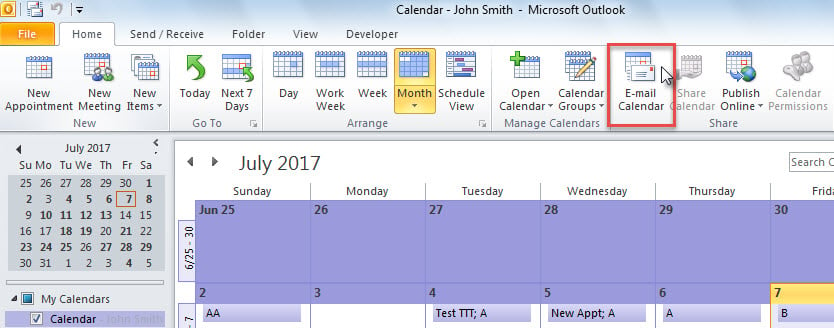
- Depois disso, você deve encontrar e clicar no botão “Calendário de e-mail” na faixa de opções.

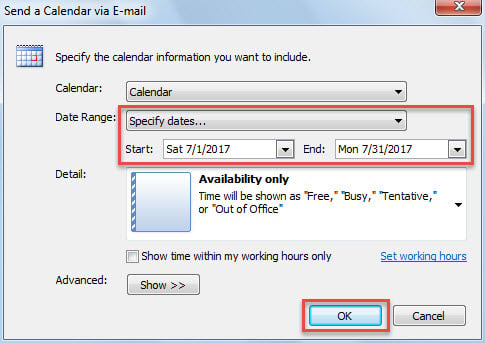
- Imediatamente, um novo e-mail aparecerá com uma caixa de diálogo “Enviar um calendário por e-mail”.
- Agora, você pode especificar o intervalo de datas nesta caixa de diálogo, como na imagem abaixo:

- Depois de clicar no botão “OK”, o calendário no intervalo de datas especificado será convertido em um arquivo iCalendar, anexado ao e-mail atual.
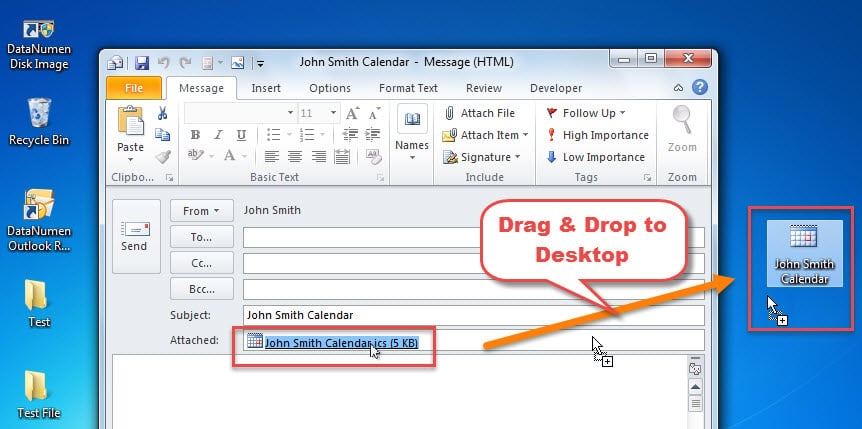
- Em seguida, você pode restringir os inspetores atuais do Outlook até ver a área de trabalho do Windows.
- Eventualmente, você pode arrastar e soltar o arquivo ics anexado na área de trabalho, conforme a captura de tela abaixo:

Método 2: Exportar via Outlook VBA
- Para começar, na janela principal do Outlook, pressione as teclas “Alt + F11”/
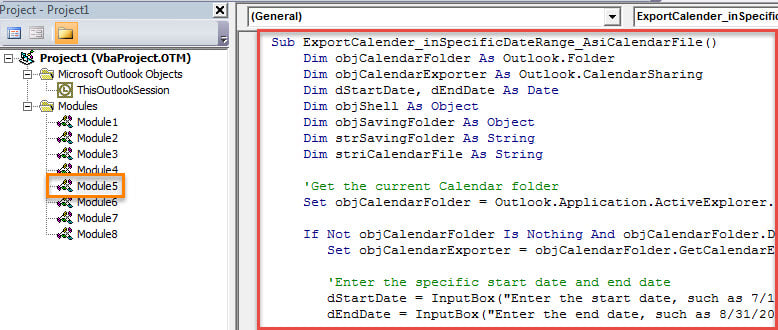
- Em seguida, você entrará no editor VBA do Outlook com sucesso, no qual deverá abrir um módulo vazio.
- Posteriormente, copie o seguinte código VBA para este módulo.
Sub ExportCalender_inSpecificDateRange_AsiCalendarFile()
    Dim objCalendarFolder As Outlook.Folder
    Dim objCalendarExporter As Outlook.CalendarSharing
    Dim dStartDate As Date
    Dim dEndDate As Date
    Dim objShell As Object
    Dim objSavingFolder As Object
    Dim strSavingFolder As String
    Dim striCalendarFile As String

    'Get the current Calendar folder
    Set objCalendarFolder = Outlook.Application.ActiveExplorer.CurrentFolder

    If Not objCalendarFolder Is Nothing And objCalendarFolder.DefaultItemType = olAppointmentItem Then
       Set objCalendarExporter = objCalendarFolder.GetCalendarExporter

       'Enter the specific start date and end date
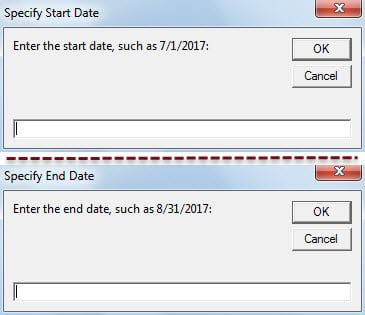
       dStartDate = InputBox("Enter the start date, such as 7/1/2017:", "Specify Start Date")
       dEndDate = InputBox("Enter the end date, such as 8/31/2017:", "Specify End Date")

       If dStartDate <> #1/1/4501# And dEndDate <> #1/1/4501# Then
          'Select a Windows folder for saving the exported iCalendar file
          Set objShell = CreateObject("Shell.Application")
          Set objSavingFolder = objShell.BrowseForFolder(0, "Select a folder:", 0, "")
          strSavingFolder = objSavingFolder.self.Path

          If strSavingFolder <> "" Then
             striCalendarFile = strSavingFolder & "\" & "Calendar from " & Format(dStartDate, "YYYY-MM-DD") & " to " & Format(dEndDate, "YYYY-MM-DD") & ".ics"

             'Export the calendar in specific date range
             With objCalendarExporter
                  .IncludeWholeCalendar = False
                  .StartDate = dStartDate
                  .EndDate = dEndDate
                  .CalendarDetail = olFullDetails
                  .IncludeAttachments = True
                  .IncludePrivateDetails = False
                  .RestrictToWorkingHours = False
                  .SaveAsICal striCalendarFile
            End With

            MsgBox "Calendar Exported Successfully!", vbInformation
          End If
      Else
          MsgBox "Open a calendar folder, please!", vbExclamation + vbOKOnly
      End If
    End If
End Sub
- Mais tarde, você pode adicionar a nova macro à Barra de Ferramentas de Acesso Rápido.
- Em última análise, você pode tentar este projeto VBA.
- Primeiro, acesse o calendário que deseja exportar.
- Em seguida, clique no novo botão de macro na Barra de Ferramentas de Acesso Rápido.
- Em seguida, você deverá especificar o intervalo de datas – data de início e data de término.

- Depois disso, você precisa selecionar uma pasta do Windows para salvar o arquivo ics.
- Por fim, o calendário no intervalo de datas específico será exportado como arquivo ics.
Tome as precauções adequadas para evitar a corrupção do PST
Você deve aceitar um fato inquestionável de que o Outlook é vulnerável. Portanto, é aconselhável fazer backups PST periódicos. Além disso, você deve ficar de olho em todos os perigos potenciais, como vírus disfarçados em e-mails. Além disso, é prudente preparar um especialista Recuperação do Outlook ferramenta, como DataNumen Outlook Repair.
Introdução do autor:
Shirley Zhang é especialista em recuperação de dados em DataNumen, Inc., líder mundial em tecnologias de recuperação de dados, incluindo recuperar sql e produtos de software de reparo do Outlook. Para mais informações visite www.datanumen.com