
Este artigo aborda um método eficaz com o qual os usuários podem aprender a atribuir permissões padrão e alterá-las no MS Access.
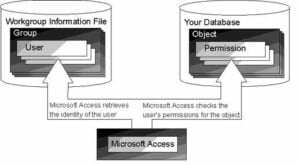
Ao atribuir permissão padrão em seus bancos de dados, os usuários podem limitar e gerenciar a acessibilidade de seus recursos. Restringir a permissão também ajuda a tornar seu banco de dados mais seguro e gerenciável. O usuário pode atribuir permissão com base em diferentes grupos ou departamentos da empresa, em vez de atribuir permissão a cada usuário para cada objeto individualmente. Como um novo login de usuário no seu MS Access, ele herdará automaticamente as permissões atribuídas ao grupo designado. Os usuários podem atribuir permissão em formulários, relatórios, tabelas, consultas e macros.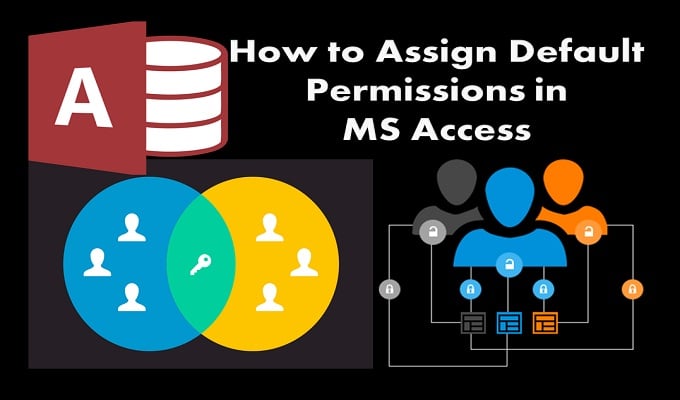
Etapas para aprender a atribuir permissões padrão
Os usuários podem alterar a configuração de permissão para tabelas, relatórios etc. específicos ou todo o banco de dados e tornar sua interface mais segura.
 Passo 1: Abra o banco de dados que contém os formulários, relatórios, tabelas, consultas e macros.
- Passo 2: Selecione Segurança no Menu de Ferramentas, > Clique em Permissão de Usuário e Grupo.
- Passo 3: Selecione Usuário ou Grupo, na guia Permissão e, em seguida, clique no grupo ou usuário que já possui a permissão que deseja atribuir à caixa Grupo/Nome do usuário.
- Passo 4: Vá para a caixa Tipo de objeto, selecione o tipo de objeto e clique na lista Nome do objeto.
 Passo 1: Abra o banco de dados que contém os formulários, relatórios, tabelas, consultas e macros.
A seleção irá variar dependendo do tipo de objeto selecionado pelo usuário.
- Passo 5: Agora o usuário precisa selecionar a configuração padrão que deseja atribuir ao tipo de objeto e aplicá-la.
- Passo 6: Repita as etapas 4 e 5 para atribuir permissão padrão para qualquer tipo de objeto adicional.
- Nota: O usuário só pode gerenciar a permissão padrão do banco de dados atual que está aberto.
- Passo 7: Para adicionar grupos ou usuários adicionais, repita as etapas 3 a 5 e finalize o processo clicando em Ok.
Etapas para alterar a atribuição de permissões padrão no MS Access
Os usuários podem alterar a permissão padrão, atualizando e permitindo que novos grupos ou usuários acessem o banco de dados de uma determinada categoria. Os usuários também podem permitir que outros usuários exibam dados, que retornaram de consultas ou consultas de ação, para executar consultas, mesmo que sua permissão seja restrita para visualizar a consulta ou tabela no assunto.
Esse recurso é útil para uma grande organização, com muitos dados em seu sistema. Eles podem usar esse método para alterar e gerenciar a permissão padrão para seus recursos, permitindo que os usuários acessem as informações quando necessário.
- Passo 1: Selecione Opções no menu Ferramentas.
- Passo 2: Clique na guia Tabela/Consultas.
- Passo 3: Clique em Executar permissões que o usuário deseja usar.
Coisas para manter em mente ao atribuir permissões padrão
- Se um usuário selecionar Proprietário: Todos os usuários terão permissão de consulta do proprietário para executar ou visualizar a consulta.
Somente o proprietário da consulta está qualificado para salvar alterações na consulta.
Somente o proprietário da consulta está qualificado para alterar os direitos de propriedade da consulta.
- Se um usuário selecionar Usuário: Permissão concedida sob a classificação de usuários, terá a permissão para usá-lo. E os usuários com permissão de administrador são elegíveis para salvar e fazer alterações em sua consulta. O usuário administrador também pode alterar sua propriedade.
Os usuários que trabalham no MS Access podem ocasionalmente encontrar um acesso corrompido arquivo. Caso você também se depare com tal situação, obtenha imediatamente a ajuda de uma ferramenta especializada como DataNumen Access Repair.
Introdução do autor:
Vivian Stevens é especialista em recuperação de dados em DataNumen, Inc., líder mundial em tecnologias de recuperação de dados, incluindo recuperação sql e produtos de software de recuperação do Excel. Para mais informações visite www.datanumen.com