
Por padrão, o e-mail do Outlook é aberto em um nível de zoom de 100%. Se você deseja sempre abrir seu e-mail em um nível de zoom personalizado, como 150%, pode utilizar o método compartilhado neste artigo.
Na verdade, no meu artigo anterior “Como ajustar o nível de zoom no Outlook”, você pode aprender os meios para ajustar os níveis de zoom no painel de leitura e na janela de mensagem. No entanto, os métodos introduzidos nesse artigo não podem tornar o nível de zoom personalizado fixo, ou seja, permanecer permanente. Ele retornará automaticamente à sua configuração padrão na próxima vez. Portanto, se você quiser sempre abrir o email em um nível de zoom personalizado, use a seguinte abordagem.
Sempre abra seu e-mail em um nível de zoom personalizado
- Primeiramente, você precisa iniciar o programa Outlook normalmente.
- Em seguida, na janela do Outlook em exibição, pressione os atalhos de teclado “Alt + F11”.
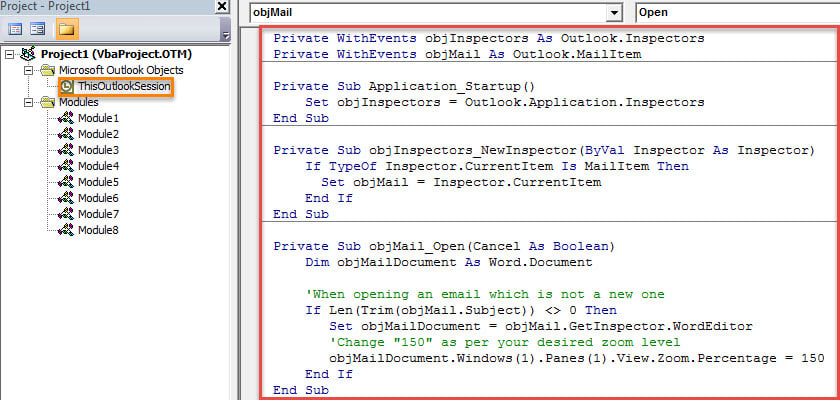
- Posteriormente, você entrará na janela do editor VBA, na qual poderá acessar o projeto “ThisOutlookSession”. Basta encontrá-lo no lado esquerdo e clicar duas vezes para abri-lo.
- Em seguida, copie o código VBA listado abaixo para esta janela do projeto.
Private WithEvents objInspectors As Outlook.Inspectors
Private WithEvents objMail As Outlook.MailItem

Private Sub Application_Startup()
    Set objInspectors = Outlook.Application.Inspectors
End Sub

Private Sub objInspectors_NewInspector(ByVal Inspector As Inspector)
    If TypeOf Inspector.CurrentItem Is MailItem Then
       Set objMail = Inspector.CurrentItem
    End If
End Sub

Private Sub objMail_Open(Cancel As Boolean)
    Dim objMailDocument As Word.Document

    'When opening an email which is not a new mail
    If Len(Trim(objMail.Subject)) <> 0 Then
       Set objMailDocument = objMail.GetInspector.WordEditor
       'Change "150" as per your desired zoom level
       objMailDocument.Windows(1).Panes(1).View.Zoom.Percentage = 150
    End If
End Sub
- Depois disso, você deve assinar este código.
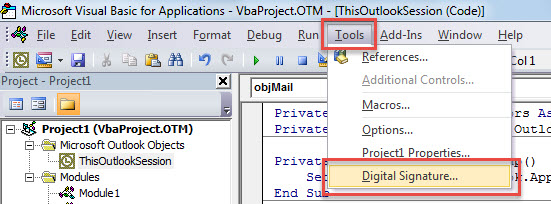
- Clique no botão "Ferramentas" na barra de ferramentas.
- Em seguida, escolha a opção “Assinatura digital…” na lista suspensa.

- Em seguida, na caixa de diálogo pop-up, habilite um certificado digital.
- Por fim, feche a janela atual do “Microsoft Visual Basic for Applications” e reinicie o aplicativo Outlook para ativar o novo projeto VBA.
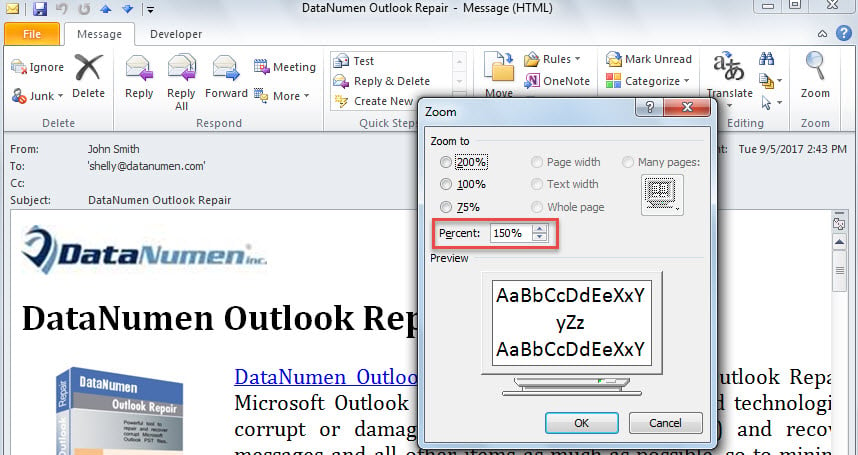
- Desde então, toda vez que você abrir um e-mail que não seja um e-mail novo, o e-mail será exibido em seu nível de zoom personalizado, como na imagem a seguir:

Defenda o Outlook contra falhas
O arquivo de dados do Outlook é consideravelmente suscetível a danos. Portanto, é uma tarefa bastante árdua proteger seus dados do Outlook. Há uma variedade de ameaças em torno de seu arquivo de dados do Outlook, incluindo vírus de e-mail, falhas de hardware, erros humanos e problemas de software. Para resgatar seu arquivo PST assim que ele sofrer danos, é recomendável manter uma ferramenta de correção formidável, como DataNumen Outlook Repair. É capaz de reparar o Outlook problemas e recupere o máximo de dados do Outlook de forma eficaz.
Introdução do autor:
Shirley Zhang é especialista em recuperação de dados em DataNumen, Inc., líder mundial em tecnologias de recuperação de dados, incluindo mdf corrompido e produtos de software de reparo do Outlook. Para mais informações visite www.datanumen.com