
A corrupção do sistema de arquivos pode resultar em unidades de armazenamento ilegíveis, levando a dados da unidade inacessíveis. Portanto, ninguém está disposto a aceitar a corrupção do sistema de arquivos. Neste artigo, compartilharemos 7 truques eficazes para evitar esse problema irritante.
Você já encontrou corrupção do sistema de arquivos? Se a unidade de armazenamento mostrar 0 byte ou estiver no status “Não alocado”, você pode suspeitar que o sistema de arquivos está corrompido. Além disso, nesta circunstância, você pode receber algumas mensagens de erro, como “A estrutura do disco está corrompida e ilegível” ou “Este volume não contém um sistema de arquivos reconhecido”, etc.
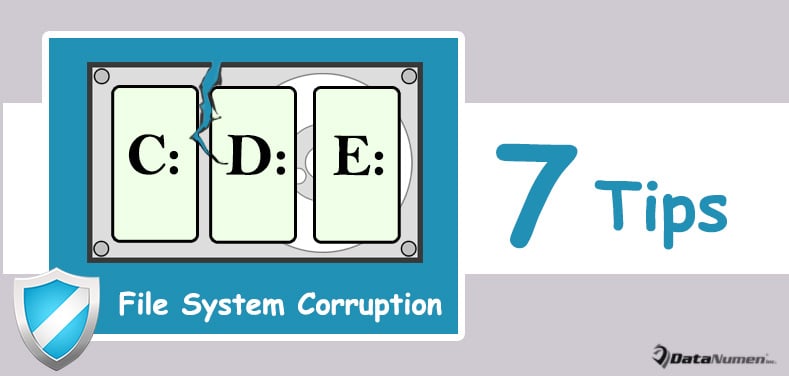
Como todos sabemos, o sistema de arquivos é responsável por controlar como os dados são armazenados e recuperados. Portanto, se o sistema de arquivos estiver corrompido, você não poderá acessar a unidade de armazenamento, claro, incluindo seus dados. Assim, a corrupção do sistema de arquivos é um problema bastante sério. É melhor seguir as 7 dicas úteis a seguir para evitá-lo.
1. Bloqueie vírus/malware
Em primeiro lugar, você deve proteger seu disco rígido contra vírus e malware. Na era atual, os vírus estão cada vez mais sofisticados e avançados. Eles podem danificar o sistema de arquivos com facilidade. Portanto, é melhor instalar um software antivírus confiável em seu PC e verificar seus discos rígidos regularmente.
2. Desligue o sistema corretamente
Além disso, o sistema de arquivos pode ficar corrompido devido ao desligamento incorreto do sistema do computador. Por exemplo, no caso de interrupções abruptas de energia, o PC foi desligado repentinamente e de forma inadequada, o sistema de arquivos da unidade será ameaçado. Em poucas palavras, você sempre deve usar o desligamento do sistema de maneiras padrão.
3. Não exclua arquivos do sistema prontamente
Se você achar que sua unidade ficará sem espaço de armazenamento, tente liberar espaços, como excluir arquivos grandes e inúteis. Nesse cenário, você deve ser cauteloso, evitando excluir arquivos de sistema necessários por engano. Caso contrário, o sistema de arquivos da unidade pode estar corrompido.
4. Verifique o disco rígido regularmente
Além disso, como todos sabemos, setores defeituosos são problemas comuns no disco rígido. Eles também podem causar danos ao sistema de arquivos. Assim, você deve persistir em verificar seu disco rígido regularmente para reparar os setores defeituosos nele. Por exemplo, no Mac, você pode usar o Utilitário de Disco. No Windows, você pode aplicar o CHKDSK.
5. Remova a unidade com segurança
Para acessar uma unidade de armazenamento externo, você precisa conectá-la ao computador. Mais tarde, quando precisar remover a unidade, você deve usar a opção “Seguro para remover o hardware”. Se você ejetá-lo sem usar a opção segura, não apenas os dados da unidade serão corrompidos, como Outlook danificado arquivo, mas também o sistema de arquivos pode estar em perigo.
6. Evite falhas na conversão do sistema de arquivos
Às vezes, pode ser necessário converter o sistema de arquivos do disco rígido, como alterar FAT para NTFS ou para HFS, etc. Durante essa conversão, você deve manter todos os riscos potenciais afastados para evitar falhas na conversão do sistema de arquivos. Por exemplo, você deve garantir a fonte de alimentação, compatibilidade, espaço de armazenamento livre restante e assim por diante.
7. Evite falhas na reinstalação do sistema
Por último, mas não menos importante, se você pretende reinstalar seu sistema, você deve ficar alerta. Se a reinstalação do sistema for interrompida, o sistema de arquivos definitivamente ficará corrompido. Portanto, você deve fazer backup de seus dados antes de reinstalar o sistema.
Introdução do autor:
Shirley Zhang é especialista em recuperação de dados em DataNumen, Inc., líder mundial em tecnologias de recuperação de dados, incluindo conserto de mdf e produtos de software de reparo do Outlook. Para mais informações visite www.datanumen.com