
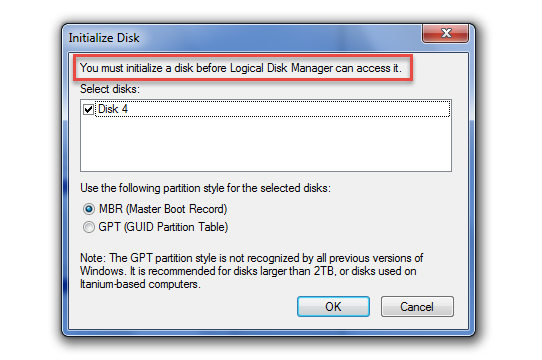
Quando você não conseguiu acessar uma unidade externa no computador e recebeu o prompt – “Você deve inicializar um disco antes que o Gerenciador de Disco Lógico possa acessá-lo”, você pode tomar as 6 medidas neste artigo para corrigi-lo.
De modo geral, ao começar a usar um disco rígido externo novo, é necessário inicializá-lo. Nesse caso, você pode inicializá-lo sem problemas, já que não há dados armazenados. No entanto, se precisar inicializar um disco com muitos dados armazenados, pense bem, pois a inicialização apagará todos os dados. Portanto, se você não conseguir acessar um disco externo e aparecer a mensagem "Você precisa inicializar o disco antes que o Gerenciador de Discos Lógicos possa acessá-lo", não siga a recomendação de inicializá-lo imediatamente. É melhor adotar as seguintes soluções para evitar a perda de dados.
Solução 1: reconecte o disco
O Windows pode não conseguir acessar o disco rígido externo devido a conexões incorretas. Portanto, antes de tudo, você deve remover a unidade com segurança. Depois disso, você pode reconectá-lo ao seu PC. Se ainda não puder ser acessado, você pode tentar novamente na outra porta USB ou em outros computadores.
Solução 2: atualize os drivers de disco
Além disso, esse problema pode ocorrer devido aos drivers de disco desatualizados. Portanto, você precisa atualizar os drivers da unidade externa seguindo as etapas abaixo.
- Primeiro, pressione “Wins + R” para acionar a caixa de diálogo “Executar”.
- Em seguida, insira “devmgmt.msc” e pressione a tecla “Enter”.
- Na janela seguinte, localize o disco externo na lista de “Controladores Universal Serial Bus”.
- Em seguida, clique com o botão direito do mouse e selecione a opção “Atualizar driver…”.
- Depois disso, na nova janela, clique em “Pesquisar automaticamente software de driver atualizado”.
- Quando a pesquisa e a atualização forem concluídas, você poderá reiniciar o computador.
Solução 3: Desinstale e reinstale o disco
Desde que a atualização dos drivers da unidade não surta efeito, você pode desinstalar a unidade diretamente do seu PC e reinstalá-la. Dessa forma, o Windows é capaz de detectar automaticamente os problemas do dispositivo e corrigi-los.
- Para começar, siga os passos 1 a 3 da solução acima.
- Em seguida, clique com o botão direito do mouse na unidade de destino e selecione "Desinstalar".
- Após a desinstalação, clique em “Ação” > “Procurar alterações de hardware” para reinstalá-lo.
- Agora, verifique se o erro persiste.
Solução 4: reinstale todos os controladores USB
Se a reinstalação da unidade não for útil, você pode optar por reinstalar todos os controladores USB.
- Basta seguir as etapas da Solução 2 para localizar e expandir a lista “Controladores Universal Serial Bus”.
- Em seguida, desinstale todos os controladores um por um.
- Por fim, reinicie o PC para que todos os controladores USB sejam detectados e reinstalados automaticamente.
Solução 5: Editar valores de registro
Além disso, os valores de registro “UpperFilters” e “LowerFilters” também podem tornar o Windows incapaz de acessar o disco rígido externo. Assim, você pode verificar e excluí-los para tentar reparar esse problema.
- Primeiramente, pesquise “regedit” no “Menu Iniciar”.
- Em seguida, acesse o “Editor de Registro” como administrador.
- Em seguida, navegue até “HKEY_LOCAL_MACHINE > SYSTEM” > “CurrentControlSet” > “Control” > “Class” > “{36FC9E60-C465-11CF-8056-444553540000}”.
- No painel direito, localize e exclua os valores de registro “UpperFilters” e “LowerFilters”.
- Por fim, reinicie o computador.
Solução 6: inicializar a unidade e recuperar dados
A última solução é seguir a sugestão de advertência, ou seja, inicializar o drive. No entanto, desta forma, todos os dados do disco serão apagados. Portanto, se o disco contiver muitos dados importantes, você deve criar uma imagem de disco com antecedência. Então, você pode inicializá-lo. Mais tarde, para restaurar os dados, você pode recorrer a um programa de recuperação de dados, como aplicar uma ferramenta de recuperação PST para recuperar Outlook danificado dados.
Introdução do autor:
Shirley Zhang é especialista em recuperação de dados em DataNumen, Inc., líder mundial em tecnologias de recuperação de dados, incluindo recuperar Sql Server e produtos de software de reparo do Outlook. Para mais informações visite www.datanumen.com