
Neste artigo, gostaríamos de demonstrar a você 5 maneiras fáceis de remover os marcadores e listar os números do seu documento do Word.
Um documento pode conter listas com marcadores e numeradas. Às vezes, pode ser necessário reformatar essas listas. Por exemplo, pode ser necessário definir o conteúdo da lista em negrito, itálico ou textos normais, para citar apenas alguns. Então você tem que remover todos os marcadores e listar os números primeiro.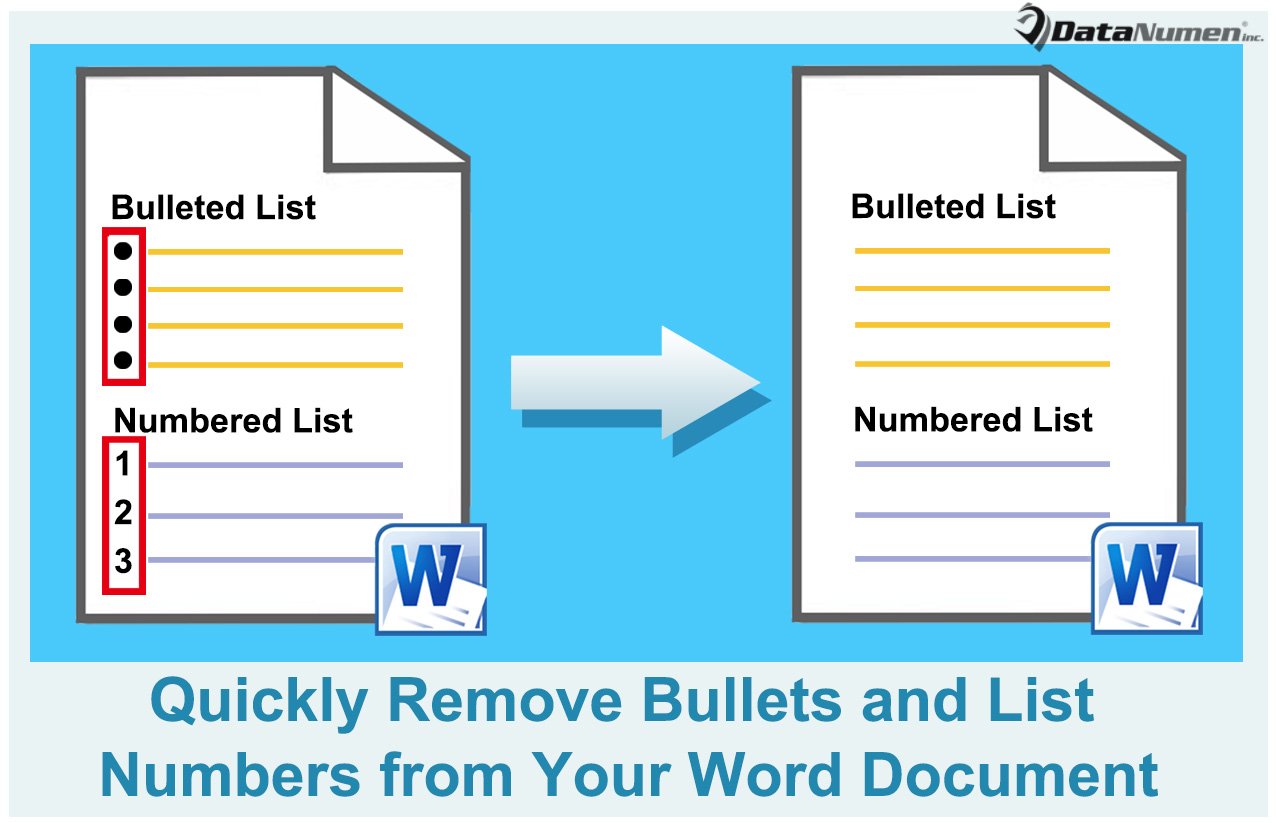
Aqui estão 5 soluções para casos diferentes.
Método 1: Definir marcadores ou numeração “Nenhum”
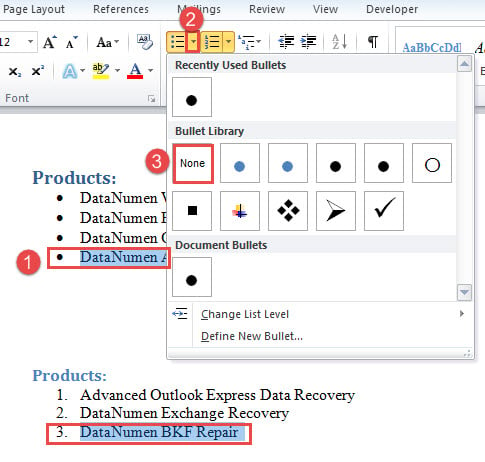
- Em primeiro lugar, selecione entradas numeradas e com marcadores indesejadas.
- Em seguida, clique no botão suspenso em "Marcadores" ou "Numeração".
- Clique em "Nenhum".

Verifique o resultado: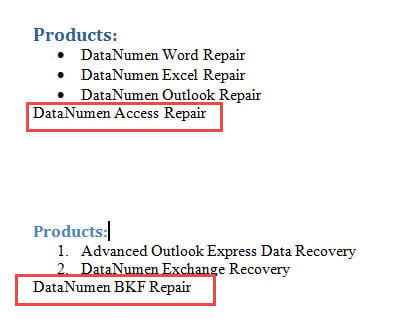
Método 2: Definir estilo “Normal” para entradas numeradas ou com marcadores
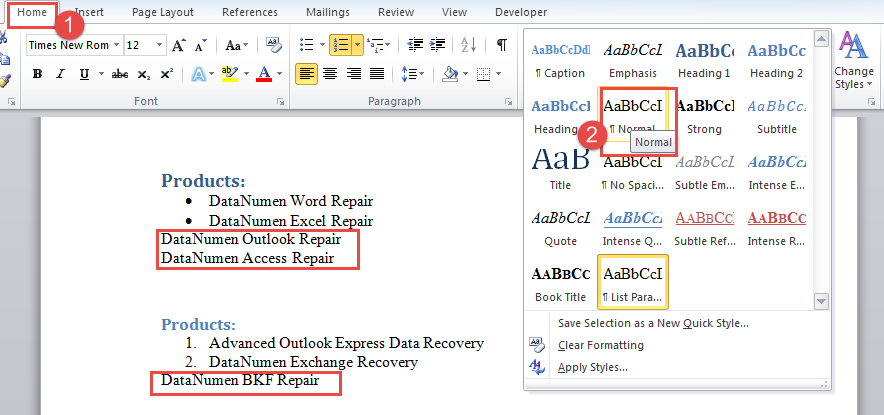
- Para começar, selecione entradas desnecessárias.
- Em segundo lugar, clique na guia "Página inicial" na faixa de opções.
- Em seguida, clique no botão “Mais” no grupo “Estilos”.
- Em seguida, escolha “Normal”.

- Ou você pode pressionar “Ctrl+Shift+N” na etapa 2.
Método 3: remover todos os marcadores em um documento
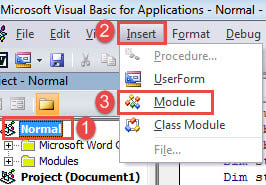
- Em primeiro lugar, pressione “Alt + F11” para abrir o editor VBA no Word.
- No editor, clique em projeto “Normal”.
- Em seguida, clique na guia "Inserir" e escolha "Módulo".

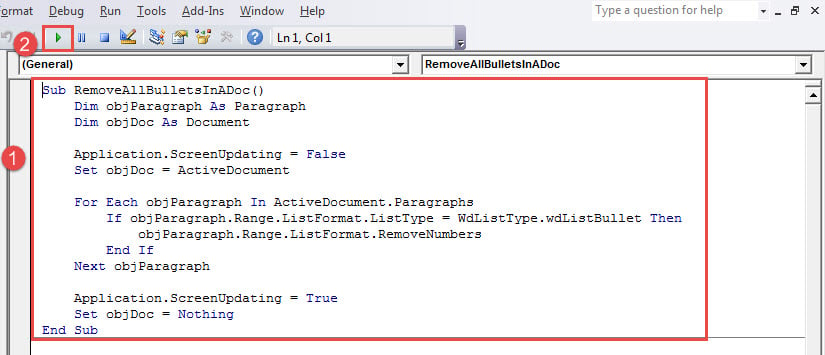
- Clique duas vezes no novo módulo para exibir a área de edição e cole a seguinte macro lá:
Sub RemoveAllBulletsInADoc()
  Dim objParagraph As Paragraph
  Dim objDoc As Document

  Application.ScreenUpdating = False
  Set objDoc = ActiveDocument

  For Each objParagraph In ActiveDocument.Paragraphs
    If objParagraph.Range.ListFormat.ListType = WdListType.wdListBullet Then
      objParagraph.Range.ListFormat.RemoveNumbers
    End If
  Next objParagraph

  Application.ScreenUpdating = True
  Set objDoc = Nothing
End Sub
- Por fim, clique em “Executar” ou pressione “F5”.

Aqui está o resultado: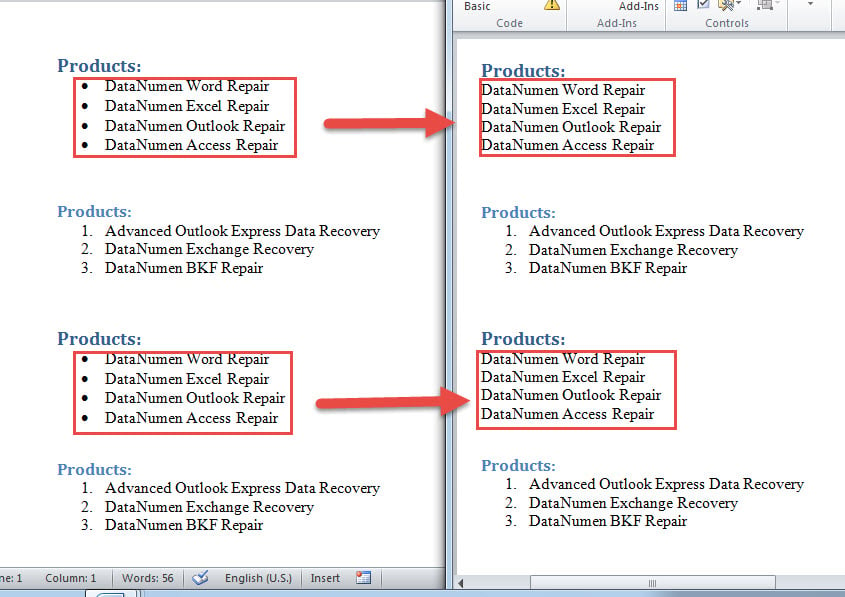
Método 4: remover todos os números de lista em um documento
- Primeiro, repita as etapas do método 3 para instalar e executar uma macro.
- Só você precisa desta macro:
Sub RemoveAllListNumbersInADoc()
  Dim objParagraph As Paragraph
  Dim objDoc As Document

  Application.ScreenUpdating = False
  Set objDoc = ActiveDocument

  For Each objParagraph In objDoc.Paragraphs
    If objParagraph.Range.ListFormat.ListType = wdListSimpleNumbering Then
      objParagraph.Range.ListFormat.RemoveNumbers
    End If
  Next objParagraph

  Application.ScreenUpdating = True
  Set objDoc = Nothing
End Sub
Método 5: remover todos os marcadores e listar números em um documento
Agora, caso precise remover os marcadores e os números da lista, você pode utilizar a seguinte macro:
Sub RemoveBulletsAndListBumbers()
  Dim objParagraph As Paragraph
  Dim objDoc As Document

  Application.ScreenUpdating = False
  Set objDoc = ActiveDocument

  For Each objParagraph In objDoc.Paragraphs
    If objParagraph.Range.ListFormat.ListType = WdListType.wdListBullet Or wdListSimpleNumbering Then
      objParagraph.Range.ListFormat.RemoveNumbers
    End If
  Next objParagraph

  Application.ScreenUpdating = True
  Set objDoc = Nothing
End Sub
Escolha uma ferramenta de reparo confiável
Dado que o Word é suscetível a erros, existem muitas ferramentas de reparo projetadas para corrigir palavra. No entanto, você deve prestar bastante atenção ao escolher esse utilitário, especialmente em um momento de emergência. Lembre-se de que a ferramenta não confiável pode causar mais danos aos seus dados.
Introdução do autor:
Vera Chen é especialista em recuperação de dados em DataNumen, Inc., líder mundial em tecnologias de recuperação de dados, incluindo corrigir xls e pdf reparar produtos de software. Para mais informações visite www.datanumen.com