
Neste artigo, gostaríamos de oferecer a você 2 maneiras rápidas de contar o número de palavras destacadas em seu documento do Word.
De tempos em tempos, realçávamos textos de diferentes temas com cores diferentes. Caso você queira contar o número total de palavras destacadas, deve entender que não há uma maneira direta no Word de fazer essa tarefa. Mas como soluções alternativas, você pode optar por escolher um dos seguintes métodos em casos diferentes.
Método 1: Conte todas as palavras destacadas em cores diferentes
- Em primeiro lugar, pressione “Alt+F11” para abrir o editor VBA no Word.
- Em seguida, clique em “Normal” na coluna da esquerda.
- Em seguida, clique em “Inserir” na barra de menu.
- No menu suspenso, escolha “Módulo”.
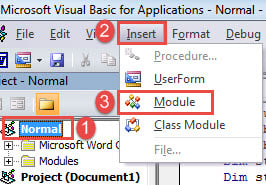
- E clique duas vezes no novo módulo para abri-lo.
- Cole a seguinte macro lá:
Sub CountAllWordsInHighlight()
    Dim objWord As Range
    Dim nHighlightedWords As Long
    Dim objDoc As Document

    Application.ScreenUpdating = False
    Set objDoc = ActiveDocument

    With Selection
         .HomeKey Unit:=wdStory
         With Selection.Find
              .Highlight = True

              Do While .Execute
                       nHighlightedWords = nHighlightedWords + Selection.Range.ComputeStatistics(wdStatisticWords)
                       Selection.Collapse wdCollapseEnd
              Loop
         End With
    End With

    MsgBox ("The total number of highlighted words is " & nHighlightedWords & " .")

    Application.ScreenUpdating = True
    Set objDoc = Nothing
End Sub
- Por último, mas não menos importante, clique no botão “Executar” ou pressione “F5” para executar os códigos.

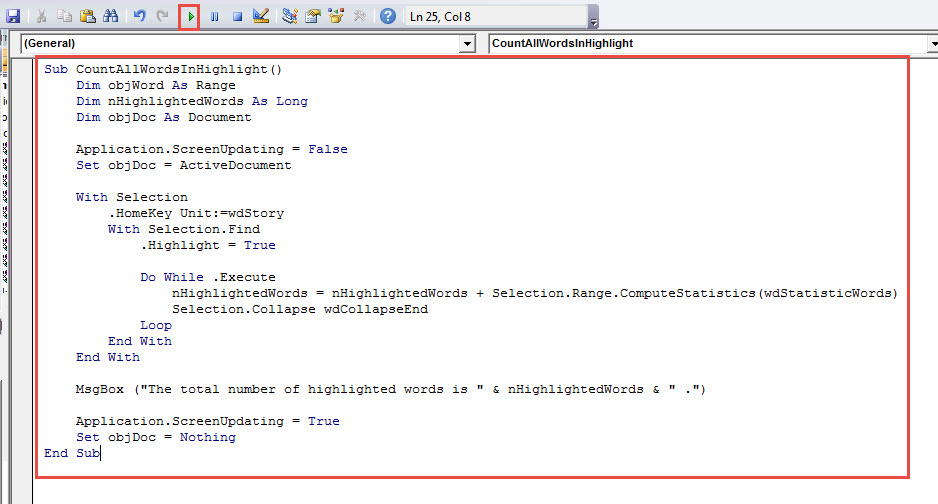
Haverá uma caixa de mensagem aparecendo, como abaixo:
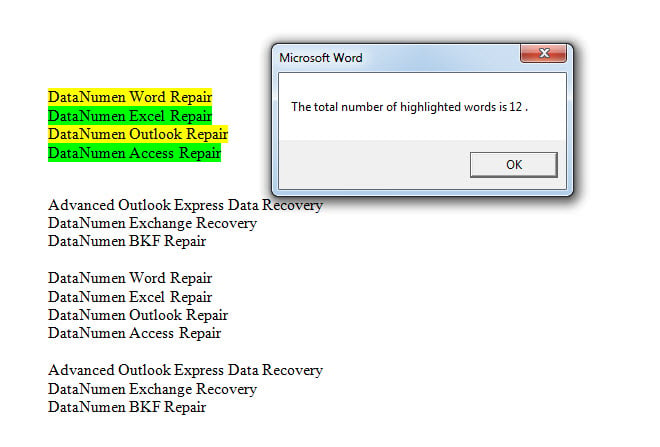
Método 2: conte todas as palavras destacadas em uma cor específica
Como mencionamos acima, pode haver várias cores de destaque aplicadas ao seu documento do Word. Portanto, é meio difícil obter a contagem de palavras destacadas em uma cor específica. Felizmente, sempre podemos contar com a macro para fazer alguma tarefa personalizada.
- Em primeiro lugar, repita as etapas do método 1 para instalar e executar uma macro.
- Em seguida, substitua por esta macro:
Sub CountWordsInASpecificHighlightColor()
    Dim objDoc As Document
    Dim objWord As Object
    Dim nHighlightedWords As Long
    Dim strHighlightColor As String

    Application.ScreenUpdating = False
    Set objDoc = ActiveDocument
    nHighlightedWords = 0
    strHighlightColor = InputBox("Choose a Highlight colour (enter the value):" & vbNewLine & _
      vbTab & "Auto" & vbTab & vbTab & "0" & vbNewLine & _
      vbTab & "Black" & vbTab & vbTab & "1" & vbNewLine & _
      vbTab & "Blue" & vbTab & vbTab & "2" & vbNewLine & _
      vbTab & "BrightGreen" & vbTab & "4" & vbNewLine & _
      vbTab & "DarkBlue" & vbTab & vbTab & "9" & vbNewLine & _
      vbTab & "DarkRed" & vbTab & vbTab & "13" & vbNewLine & _
      vbTab & "DarkYellow" & vbTab & "14" & vbNewLine & _
      vbTab & "Gray25" & vbTab & vbTab & "16" & vbNewLine & _
      vbTab & "Gray50" & vbTab & vbTab & "15" & vbNewLine & _
      vbTab & "Green" & vbTab & vbTab & "11" & vbNewLine & _
      vbTab & "Pink" & vbTab & vbTab & "5" & vbNewLine & _
      vbTab & "Red" & vbTab & vbTab & "6" & vbNewLine & _
      vbTab & "Teal" & vbTab & vbTab & "10" & vbNewLine & _
      vbTab & "Turquoise" & vbTab & "3" & vbNewLine & _
      vbTab & "Violet" & vbTab & vbTab & "12" & vbNewLine & _
      vbTab & "White" & vbTab & vbTab & "8" & vbNewLine & _
      vbTab & "Yellow" & vbTab & vbTab & "7", "Pick Highlight Color")

    For Each objWord In objDoc.Words
        If objWord.HighlightColorIndex = strHighlightColor Then
           nHighlightedWords = nHighlightedWords + 1
        End If
    Next objWord

    MsgBox ("The number of highlighted words is " & nHighlightedWords & " .")

    Application.ScreenUpdating = True
    Set objDoc = Nothing
End Sub
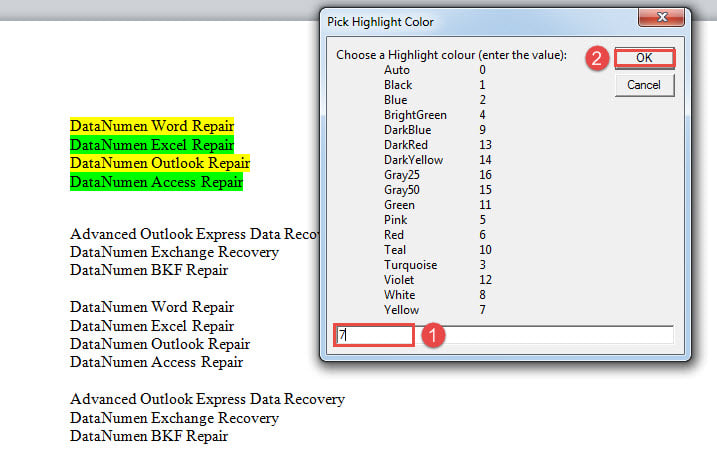
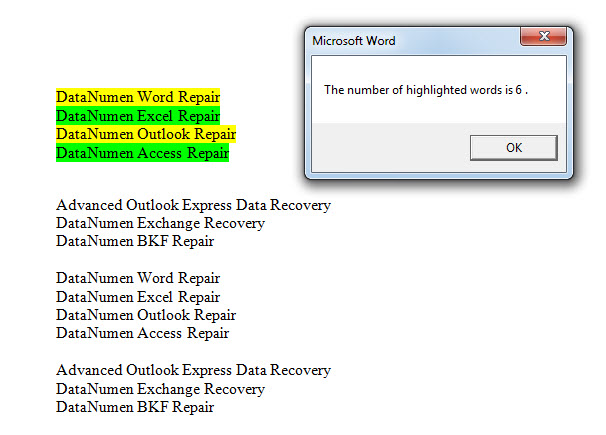
- Em seguida, na caixa “Pick Highlight Color”, insira um valor de cor e clique em “OK”. Por exemplo, aqui inserimos “7”, representando a cor amarela.

- Agora vamos ao resultado:

Resolva de forma inteligente o problema de corrupção de documentos
De vez em quando, você pode se deparar com dano palavra. O pior é que pode levar a documentos quebrados. Embora você possa utilizar o recurso interno do Word para recuperar seu documento, também pode recorrer a outra escolha inteligente que é obter uma ferramenta de reparo para recuperar seus dados no menor tempo possível.
Introdução do autor:
Vera Chen é especialista em recuperação de dados em DataNumen, Inc., líder mundial em tecnologias de recuperação de dados, incluindo xls corrompidos e pdf reparar produtos de software. Para mais informações visite www.datanumen.com