
Neste artigo, falaremos sobre 5 possíveis causas de impressão de páginas em branco inúteis no Word e as soluções para elas, respectivamente.
De vez em quando, usuários frequentes do Word se deparam com a impressão de páginas em branco em vez do conteúdo que esperavam. Se você já conheceu isso, você não está sozinho. Portanto, temos este artigo para resumir 5 possíveis razões para obter páginas em branco ao imprimir. Claro, nossa atenção está sempre na saída. Portanto, continue a ler e veja se eles ajudam.
Solução 1: Verifique o cartucho de tinta
Isso é bem óbvio, certo? Sua impressora certamente não poderá imprimir nada se ficar sem tinta. Mas a verdade é que poderíamos esquecê-lo totalmente quando ocorre uma dor de cabeça dessas. Portanto, lembre-se de verificar o cartucho de tinta primeiro na próxima vez que tiver um problema de impressão de página em branco.
Solução 2: revelar o texto oculto
Por questões de privacidade ou segurança de arquivos, podemos ocultar intencionalmente alguns textos e torná-los invisíveis. Então, quando se trata de imprimir, há operações extras que você precisa fazer para torná-los visíveis novamente, a menos que queira uma página em branco.
Caso você acidentalmente esqueça de ter ocultado os textos, você pode clicar no símbolo mostrar e ocultar no grupo “Parágrafo” na guia “Página inicial”. Ao fazer isso, você poderá visualizar todas as palavras ocultas anteriormente.
Agora, aqui estão as etapas para evitar que sua impressora gere páginas em branco:
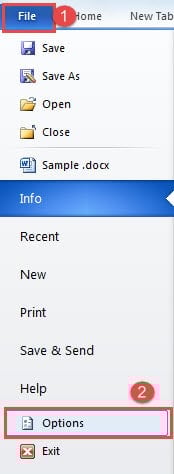
- Primeiramente, clique em “Arquivo”.
- Em seguida, clique em “Opção” para abrir a caixa de diálogo “Opção do Word”.

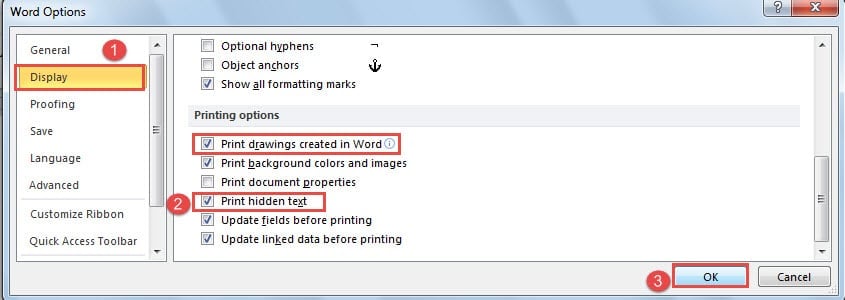
- Em seguida, clique em “Exibir”.
- E vá para a parte "Imprimir". Marque a caixa "Imprimir texto oculto". A propósito, se o seu documento contiver alguns gráficos, você também deve marcar a caixa “Imprimir desenhos criados no Word”.
- Por fim, clique em “OK”.

Solução 3: parar de imprimir apenas dados
A terceira causa pode ser que você tenha marcado a opção “Imprimir apenas os dados de um formulário”. Embora você veja que o documento é bastante normal na visualização de impressão, os papéis que você obtém da impressora contêm apenas dados, mas nada mais.
- Você deve abrir a caixa de diálogo “Opções do Word” seguindo as etapas da solução 2 primeiro.
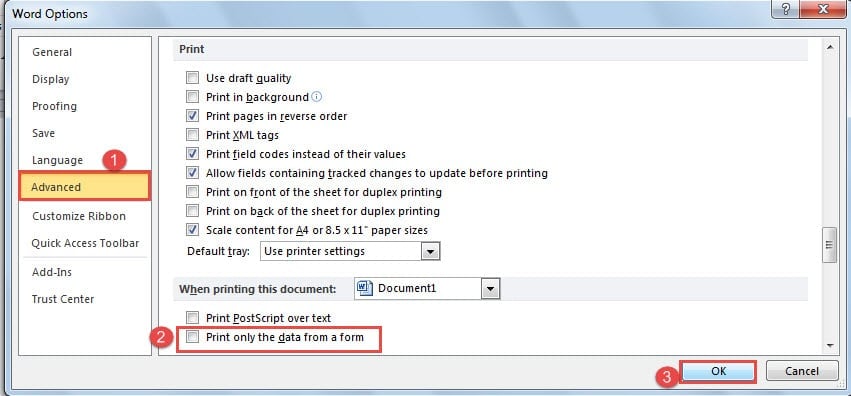
- Então, desta vez, clique em “Avançado”.
- Em seguida, role para baixo até a página “Imprimir” e desmarque a caixa “Imprimir apenas os dados de um formulário”.
- Por fim, clique em “OK” como sempre.

Solução 4: imprimir diretamente na impressora
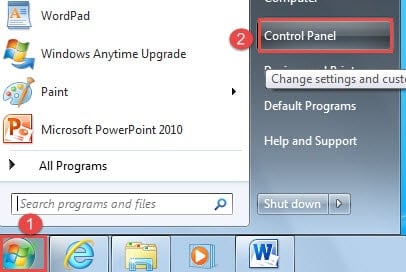
- Em primeiro lugar, clique em “Iniciar”.
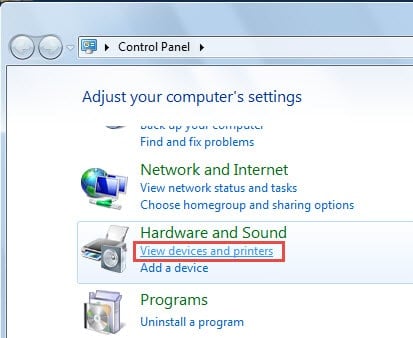
- Em seguida, clique em “Painel de controle”.

- Em seguida, clique em “Exibir dispositivos e impressoras” no grupo “Hardware e som”.

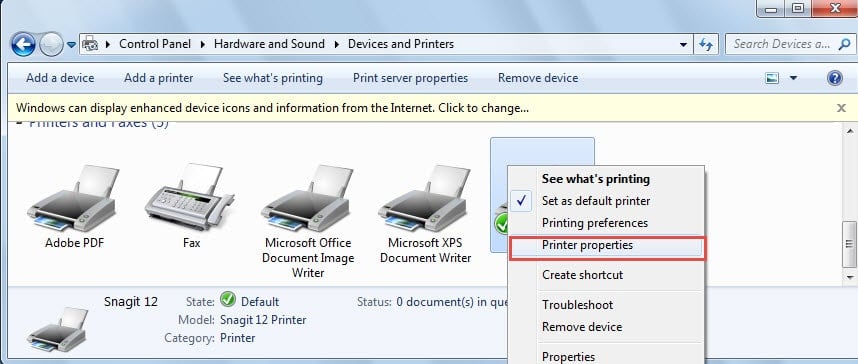
- Agora clique com o botão direito do mouse na impressora que você usa e escolha “Propriedades da impressora” no menu de lista.

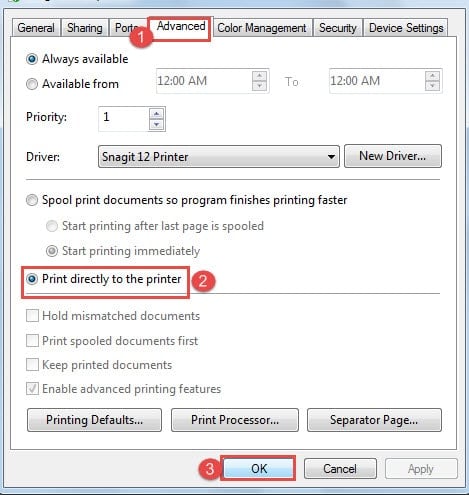
- Na caixa de diálogo de propriedades, clique primeiro na guia "Avançado".
- Por padrão, a opção “Spool de impressão de documentos para que o programa termine a impressão mais rapidamente” é selecionada. Você precisa marcar a caixa “Imprimir diretamente na impressora”.
- Por último, mas não menos importante, clique em “OK”.

Solução 5: Excluir páginas em branco
Quando você insere quebras de página ou quebras de seção, é possível que apareçam páginas em branco. Isso significa que você terá páginas em branco impressas, o que será um desperdício. Quanto às formas de lidar com isso, você pode consultar nosso artigo anterior: 6 maneiras de remover rapidamente páginas em branco indesejadas em seu Word
Menos tempo de espera na recuperação de arquivos, melhor
Armazenamos apenas informações valiosas em nossos dispositivos digitais. Presumo que ninguém salvará um e-mail de spam em seu computador, certo? Então, uma vez que esses arquivos, digamos documentos do Word, sejam comprometidos, pode ser um terrível desastre de dados. Então você precisa de uma ferramenta eficiente para reparar documento do Word danificado para economizar cada precioso minuto.
Introdução do autor:
Vera Chen é especialista em recuperação de dados em DataNumen, Inc., líder mundial em tecnologias de recuperação de dados, incluindo reparo de dados danificados do Excel e pdf reparar produtos de software. Para mais informações visite www.datanumen.com