
No artigo a seguir, apresentaremos 5 maneiras rápidas e eficazes de dividir uma tabela em seu documento do Word.
De vez em quando, você encontrará a necessidade de dividir uma mesa em várias por vários motivos, seja por privacidade ou trabalho em equipe. De qualquer forma, você deve saber que o Word é totalmente capaz dessa operação e há mais de uma maneira de concluir a tarefa.
Por exemplo, catalogamos nossos 5 métodos em 2 categorias.
Categoria 1: dividir uma tabela horizontalmente
Dividir uma tabela na horizontal é separá-la em várias tabelas e deixá-las em ordem vertical. Existem 2 métodos nesta categoria. Apenas continue lendo.
Método 1: Use a Ferramenta Tabela
- Primeiramente, posicione o cursor em qualquer célula da linha onde uma nova tabela começa. Por exemplo, aqui posicionamos o cursor na linha 4, coluna 1, logo após “DataNumen Word Repair".
- Em segundo lugar, clique em “Layout” em “Ferramentas de tabela”.
- Terceiro, clique em “Dividir tabela” no grupo “Mesclar”.
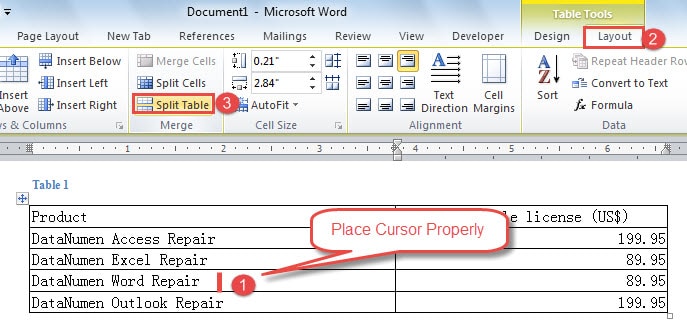
Agora, aqui está o resultado que você alcançará: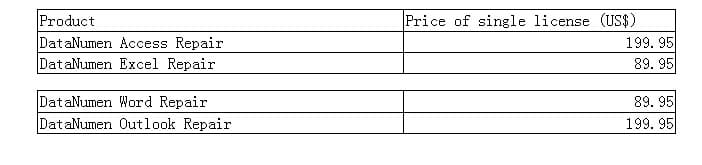
Método 2: Use Atalhos de Teclado
- Repita a etapa 1 no método 1.
- Em seguida, pressione "Ctrl + Shift + Enter". E você deve obter o resultado exato como no método 1.
Categoria 2: Dividir uma Tabela Verticalmente
Dividir uma tabela verticalmente significa dividi-la em duas pequenas tabelas e gerenciá-las em ordem horizontal. 3 métodos estão esperando por você no texto abaixo.
Método 1: Arraste para dividir uma tabela
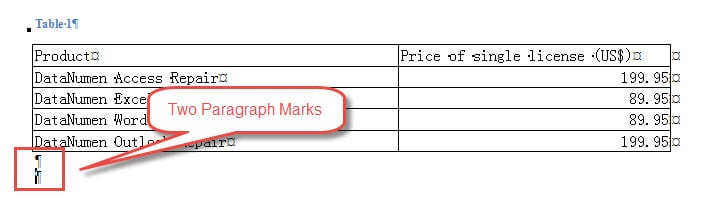
- Primeiro, posicione o cursor abaixo da tabela desejada e pressione “Enter” pelo menos duas vezes para obter mais de uma marca de parágrafo. Se não visualizar a marca de parágrafo, clique em um símbolo no grupo “Parágrafo” na guia “Página Inicial”. Ao clicar, você poderá visualizar todos os símbolos de formatação ocultos.

- Em seguida, selecione a área onde deve haver uma nova tabela. Nós aqui selecionaremos a segunda coluna.
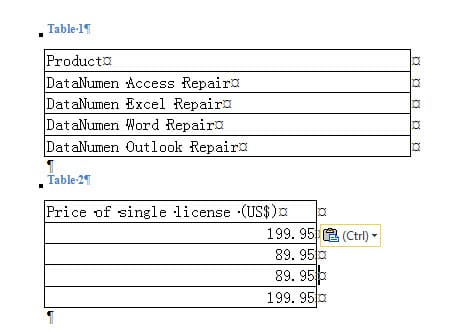
- Clique e arraste-o para a segunda marca de parágrafo. Agora a segunda coluna se torna a tabela 2.

- Em seguida, clique no sinal de mais no canto superior esquerdo da tabela 2 para selecioná-lo.
- E arraste e coloque-o no lado direito da tabela 1.

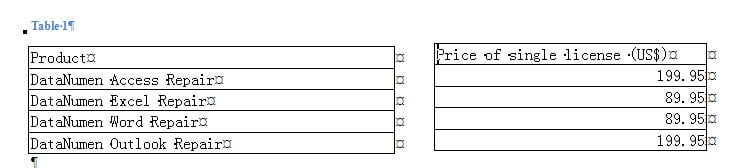
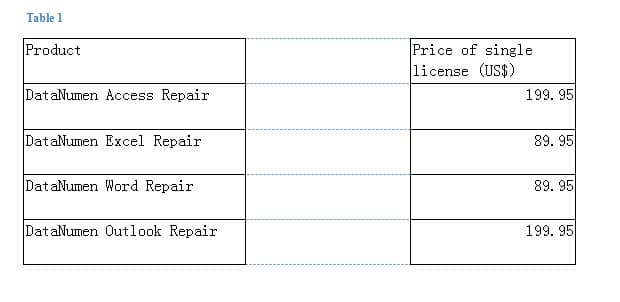
Método 2: remover bordas da tabela
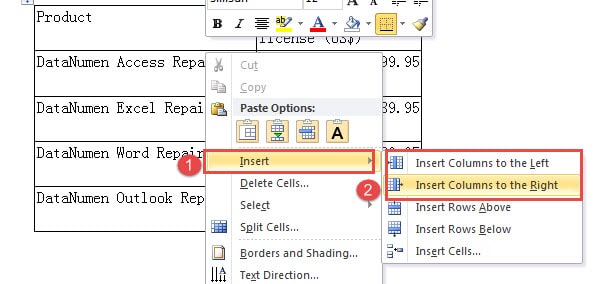
- Primeiro, coloque o cursor em qualquer lugar em uma linha onde uma nova tabela vá.
- Em seguida, clique com o botão direito.
- Escolha “Inserir” no menu de lista.
- Agora você tem duas opções. Você pode escolher “Inserir colunas à esquerda” ou “Inserir colunas à direita”.

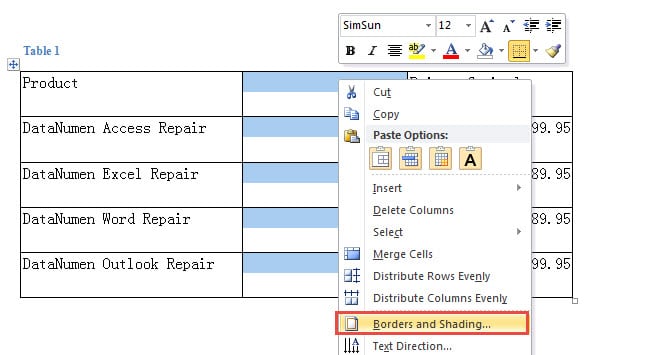
- Ao concluir o passo 4, você terá uma nova coluna em destaque. Clique com o botão direito.
- Em seguida, escolha “Borders and Shading” para abrir a caixa de diálogo com o mesmo nome.

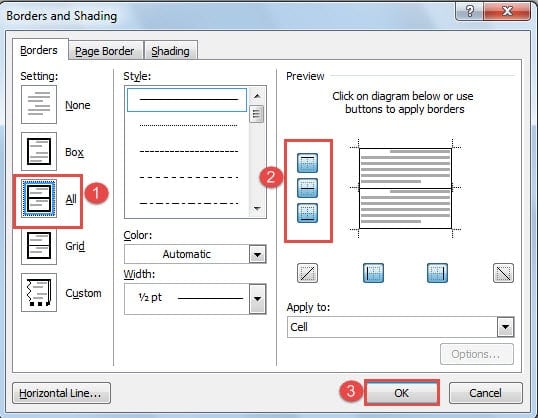
- Clique em “Todos” na opção “Bordas” primeiro.
- Em seguida, na área “Visualizar”, clique nos três botões esquerdos para remover a “Borda superior”, “Borda horizontal interna” e “Borda inferior”.
- Por fim, clique em “OK”.


Método 3: Apagar bordas da tabela
- Primeiro, repita as 4 primeiras etapas do “Método 2: Remover bordas da tabela”.
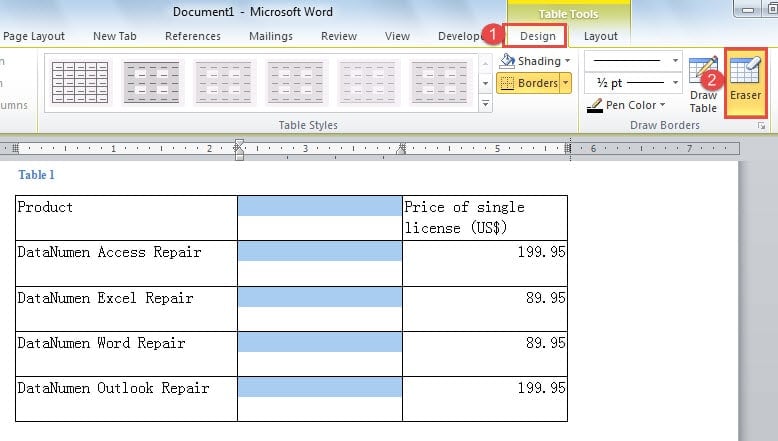
- Em seguida, clique em "Design" em "Ferramentas de tabela".
- Em seguida, clique em “Eraser” no grupo “Draw Borders”.

- Agora seu cursor se transformará em uma forma de borracha. Basta clicar nas bordas que você não precisa.
- Por fim, clique em “Eraser” novamente para sair do modo.
Aqui está o que você terá: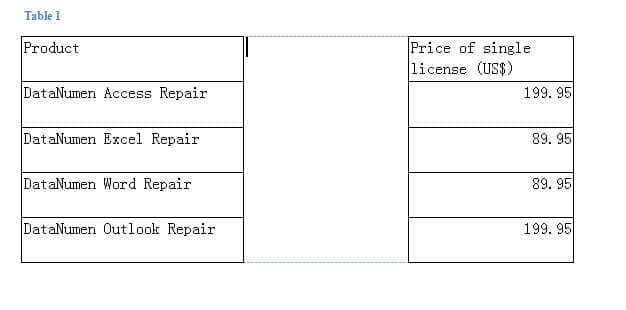
Comparação de 3 Métodos na Categoria 2
| O Propósito | Vantagens | Desvantagens |
| Arraste para dividir uma tabela | Você pode arrastar uma parte de uma tabela e transformá-la em uma nova diretamente. | 1. Você deve arrastar a nova mesa para outro lugar antes de colocá-la em linha com a outra.
2. Certifique-se de pressionar “Enter” pelo menos duas vezes ou a nova mesa se juntará à outra. |
| Remover Bordas da Tabela | As duas ou mais tabelas que você obtiver estarão alinhadas umas com as outras. | 1. Você precisa remover as bordas da tabela.
2. Você não pode mover novas tabelas. |
| Apagar Bordas da Tabela | 1. As duas ou mais tabelas que você obtiver estarão alinhadas umas com as outras.
2. O efeito de apagar bordas é melhor. |
1. Você precisa remover as bordas da tabela.
2. Você não pode mover novas tabelas.
|
Lide rapidamente com arquivos corrompidos
Em uma palavra, sabemos que o Word é suscetível a erros. Portanto, é grande a possibilidade de você encontrar um arquivo corrompido. Muitas vezes, o que você precisa é de uma ferramenta profissional que possa reparar palavra corrompida. Essa ferramenta pode reduzir bastante seu tempo de inatividade e ajudar seu trabalho a voltar aos trilhos em breve.
Introdução do autor:
Vera Chen é especialista em recuperação de dados em DataNumen, Inc., líder mundial em tecnologias de recuperação de dados, incluindo Reparação de danos Excel e pdf reparar produtos de software. Para mais informações visite www.datanumen.com