
Neste artigo, temos 3 maneiras eficazes disponíveis, não apenas permitindo que você alinhe, mas ancore textos em um determinado local em seu documento do Word.
Sempre que criamos um documento do Word, não apenas acumulamos palavras, mas também cuidamos do formato do arquivo. E uma coisa é alinhar os textos, seja à esquerda, ao centro ou à direita. Você pode usá-lo ao criar um índice, um currículo ou um questionário. Aí vem uma pergunta: como você pode alinhar textos e fazê-los ficar em uma posição?
Alguns de vocês podem ter a ideia de pressionar a tecla “Em branco”. Infelizmente, se você alinhar os textos dessa maneira, depois de adicionar mais alguns textos, o formato muda.
Você pode ver no vídeo abaixo:
Portanto, para resolver esse problema complicado, você pode experimentar os 3 métodos nos textos a seguir. E tomaremos o alinhamento de textos deixados como exemplo.
Método 1: Use uma Tabela
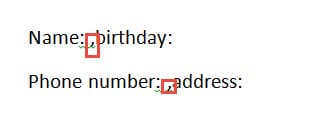
- Em primeiro lugar, adicione vírgulas entre 2 colunas. Abaixo está um exemplo:

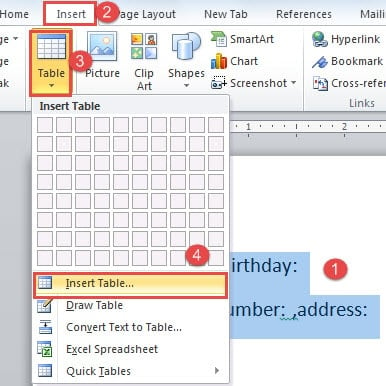
- Em seguida, selecione os textos.
- Em seguida, clique na guia "Inserir".
- E clique em “Tabela”.
- Continue a clicar na opção “Inserir tabela” no menu de lista.

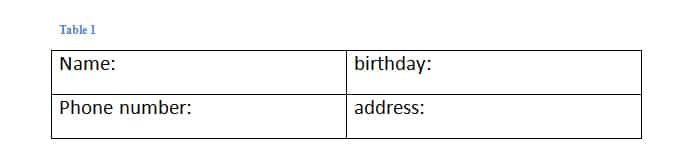
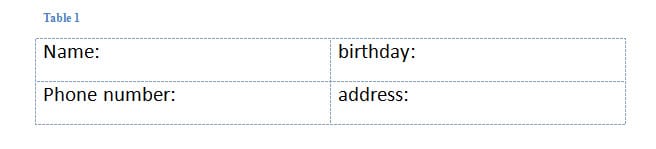
- Agora você converteu textos em uma tabela.

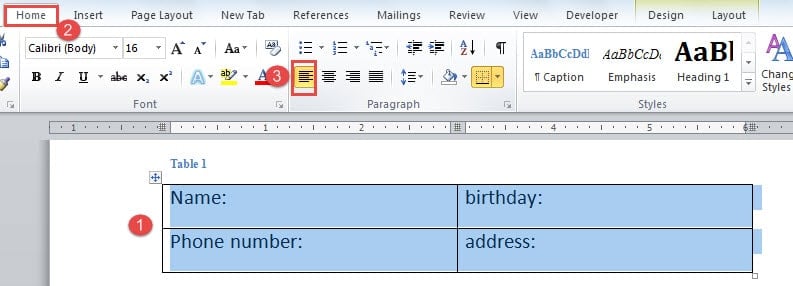
Clique no sinal de mais no canto esquerdo da tabela para selecioná-lo.
- Clique na guia "Página inicial" novamente.
- Em seguida, clique na opção “Alinhar textos à esquerda” no grupo “Parágrafo”.

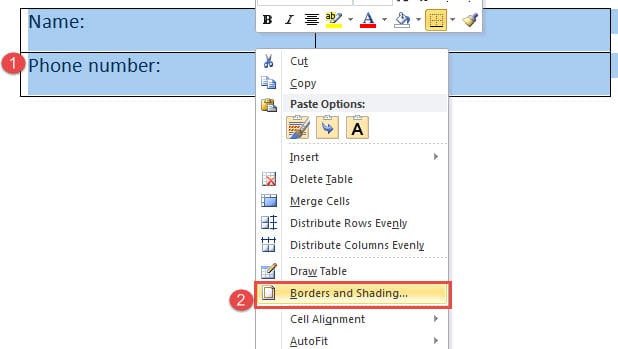
- A próxima coisa é remover as bordas da tabela. Portanto, verifique se a tabela está selecionada e clique com o botão direito.
- Em seguida, escolha “Borders and Shading” para abrir a caixa de diálogo com o mesmo nome.

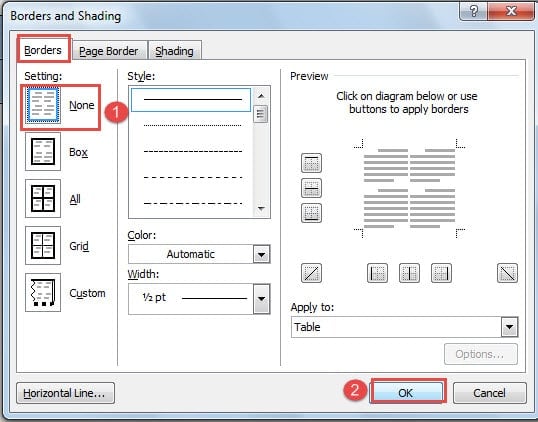
- Clique em "Nenhum" em "Configuração".
- Em seguida, clique em “OK” para salvar a alteração.


Você pode conferir este vídeo para ver toda a operação:
Método 2: Use parada de tabulação
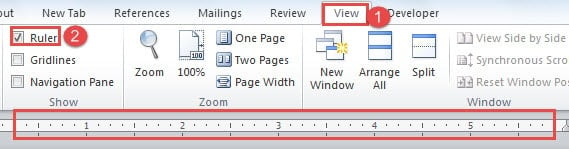
- Em primeiro lugar, você precisa mostrar a régua na parte superior do seu documento. Então, clique na guia "Visualizar".
- Em seguida, marque a caixa “Régua” no grupo “Mostrar”.

- Em seguida, selecione os textos.
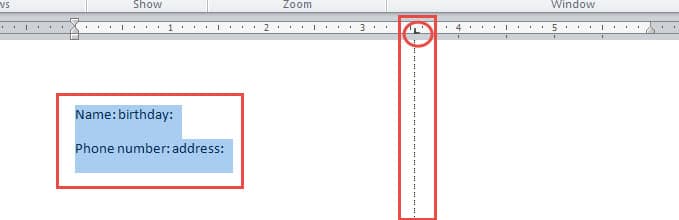
- Em seguida, clique na régua para adicionar uma tabulação. A parada de tabulação é um sinal de forma de “L”. Ao clicar na tabulação, você verá uma linha pontilhada vertical, onde seus textos serão alinhados.

- Agora coloque o cursor antes dos textos da segunda coluna na primeira linha. Em nosso exemplo, colocamos o cursor antes da palavra “aniversário”.
- Em seguida, pressione a tecla "Tab". Os textos saltarão automaticamente para a posição onde estão na mesma linha vertical com a parada de tabulação anterior.
- Repita a etapa 5 e a etapa 6 para definir outras linhas de textos.
- Caso você queira ter outros tipos de alinhamento, você pode clicar duas vezes na parada de tabulação para abrir a caixa de diálogo “Tabs”. Lá você pode escolher o alinhamento e outras configurações.
Você pode conferir este vídeo:
Método 3: colocar textos em várias colunas
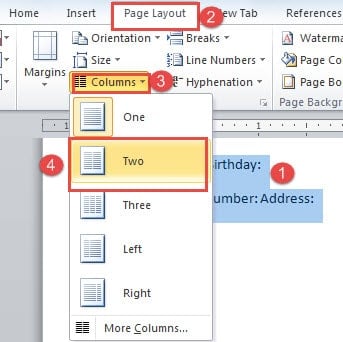
- Primeira coisa, selecione os textos que você precisa alinhar.
- Em seguida, clique na guia "Layout da página".
- Em seguida, clique em “Colunas” no grupo “Configuração de página”.
- E no menu de lista, escolha o número de colunas que deseja dividir, como “Dois”

- Agora você colocou textos em 2 colunas. Em seguida, coloque o cursor corretamente e pressione a tecla “Enter” para colocar seus textos em linhas em cada coluna.

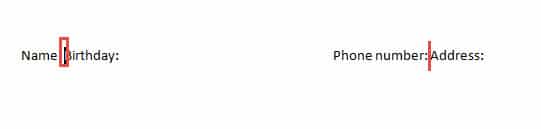
Aqui está o que você vai conseguir: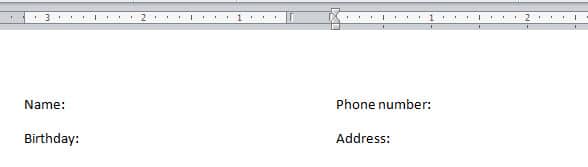
Comparação
| O Propósito | Vantagens | Desvantagens |
| Usar uma tabela | 1. Você não precisa pressionar “Enter” para ajustar a ordem dos textos como no método 3.
2. Você pode alinhar várias linhas de textos ao mesmo tempo. |
1. Você deve primeiro converter os textos em tabelas.
2. Você precisa remover as bordas da tabela. |
| Usar parada de tabulação | 1. É a forma mais rápida de alinhar textos.
2. Você não precisa pressionar “Enter” para ajustar a ordem dos textos como no método 3. |
1. Você tem que mostrar “Régua” primeiro.
2. Você deve pressionar “Tab” várias vezes para alinhar todos os textos. |
| Colocar Textos em Múltiplas Colunas | 1. Alinhe e ancore rapidamente vários textos. | 1. Você deve pressionar “Enter” para ajustar as posições do texto.
2. Se o tamanho do texto inserido <= uma única linha, os textos ancorados não serão movidos. Caso contrário, os textos serão movidos. |
Lidar com danos de arquivo
Embora o Word possua tantas opções, permitindo-nos realizar várias tarefas, ainda está sujeito a falhas. E assim que o Word for desligado, seu arquivo será afetado. Então você precisa de uma ferramenta avançada para reparar arquivo do Word.
Introdução do autor:
Vera Chen é especialista em recuperação de dados em DataNumen, Inc., líder mundial em tecnologias de recuperação de dados, incluindo reparo de erro de arquivo xls e pdf reparar produtos de software. Para mais informações visite www.datanumen.com