
Neste post, temos o prazer de compartilhar com você 4 maneiras de desmarcar o espaço em branco à direita ao selecionar uma palavra com um clique duplo no Word.
A maneira mais rápida e fácil de selecionar uma palavra é clicar duas vezes nela. No entanto, por padrão, o Word também seleciona o espaço em branco após a palavra desejada. Esse recurso pode ser inconveniente se você precisar copiar a palavra para usar como parte de uma senha.
Portanto, encontramos 4 métodos para resolver esse problema.
Método 1: Pressione “Shift + seta para a esquerda”
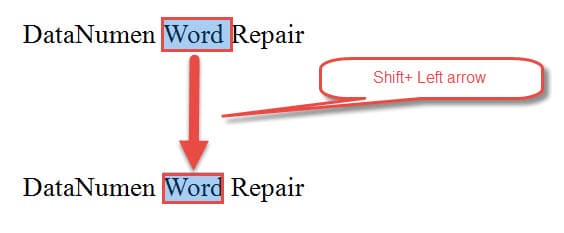
- Em primeiro lugar, clique duas vezes para selecionar uma palavra e o espaço à direita também estará na seleção.
- Em seguida, pressione “Shift + seta para a esquerda” para desmarcar o espaço à direita, como abaixo:
Método 2: adicionar um sinal de pontuação
Descobrimos que o Word para de pegar o espaço após uma palavra, a menos que seja seguido por um sinal de pontuação. Assim, outra maneira de se livrar do espaço ao selecionar uma palavra é adicionar um sinal de pontuação após ela.
Aqui está o que parece: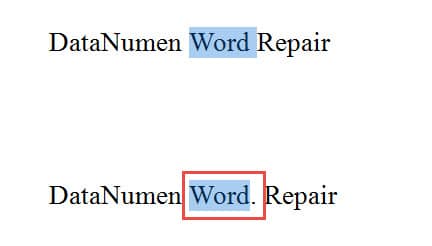
Método 3: Pressione “Ctrl + Shift + seta para a esquerda”
Além do método 1, existe outro atalho de teclado para selecionar apenas uma palavra.
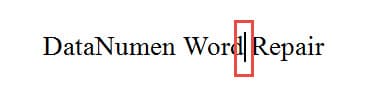
- Para começar, posicione o cursor no final da palavra desejada, logo após a última letra.

- Em seguida, pressione “Ctrl + Shift + seta para a esquerda”. Em seguida, apenas a palavra é selecionada.
Método 4: Executar uma Macro
Como sempre, macro é uma coisa tão mágica que pode nos poupar muito tempo. Desta vez, daremos a você uma macro para selecionar a palavra antes ou depois do ponteiro de inserção e remover o espaço à direita ao mesmo tempo.
- Antes de mais nada, posicione o cursor corretamente. Por exemplo, para selecionar a palavra antes do ponteiro de inserção, você deve posicioná-la ao lado da última letra da palavra. Ao selecionar uma palavra após o ponteiro de inserção, você precisa colocá-lo próximo à primeira letra da palavra.
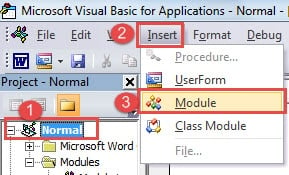
- Em segundo lugar, clique na guia “Desenvolvedor” e, em seguida, no comando “Visual Basic” para acionar o editor Word VBA. Ou apenas pegue a combinação de atalho de teclado de “Alt+ F11”.

- Em terceiro lugar, clique em “Normal” e depois em “Inserir”.
- Clique em “Módulo”.

- Em seguida, clique duas vezes no novo módulo para abrir a área de codificação.
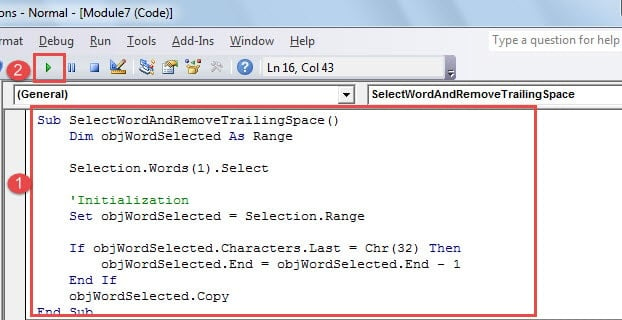
- Cole os seguintes códigos lá:

'The macro is used to select a word without double click and eliminate the trailing space meanwhile.
Sub SelectWordAndRemoveTrailingSpace()
  Dim objWordSelected As Range
  Selection.Words(1).Select
  'Initialization
  Set objWordSelected = Selection.Range
  If objWordSelected.Characters.Last = Chr(32) Then
    objWordSelected.End = objWordSelected.End - 1
  End If
  objWordSelected.Copy
End Sub
- Clique em “Executar”.

Proteja a integridade de seus dados
Com o uso frequente do Word, é difícil imaginar que ele nunca entre em colapso. Na verdade, ele para de funcionar de vez em quando. Todos esses desligamentos incomuns nos mostram como é importante manter um backup do arquivo do Word. Infelizmente, poucas pessoas podem executar seu plano de backup a tempo. Portanto, parece obter um ferramenta de recuperação de arquivo corrompido do Word pode ser de grande ajuda.
Introdução do autor:
Vera Chen é especialista em recuperação de dados em DataNumen, Inc., líder mundial em tecnologias de recuperação de dados, incluindo Ferramenta de correção de corrupção de arquivos do Excel e pdf reparar produtos de software. Para mais informações visite www.datanumen.com