
No artigo abaixo, mostraremos 4 maneiras de criar uma lista numerada ou com marcadores de várias colunas em seu documento do Word.
Ao iniciar uma lista com marcadores ou numerada, cada item da lista é considerado um parágrafo. E não há uma maneira direta de criar dois parágrafos lado a lado em um documento do Word. Parece que também não é possível criar uma lista com várias colunas.
Verdadeiro. Não há uma maneira direta. Mas você sempre pode encontrar soluções alternativas eficazes em nosso artigo.
Método 1: Formatar listas como textos de várias colunas
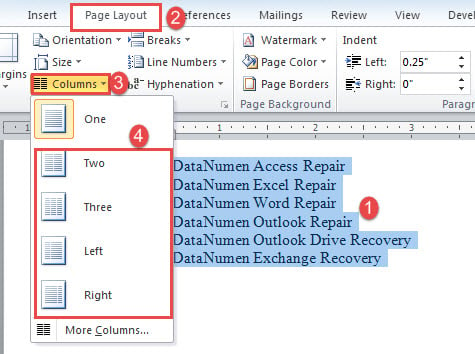
- Em primeiro lugar, termine de inserir os itens da lista e selecione a lista.
- Em seguida, clique na guia "Layout da página".
- Em seguida, clique no comando “Colunas” no grupo “Configuração de página”.
- No menu suspenso, escolha um número de coluna.

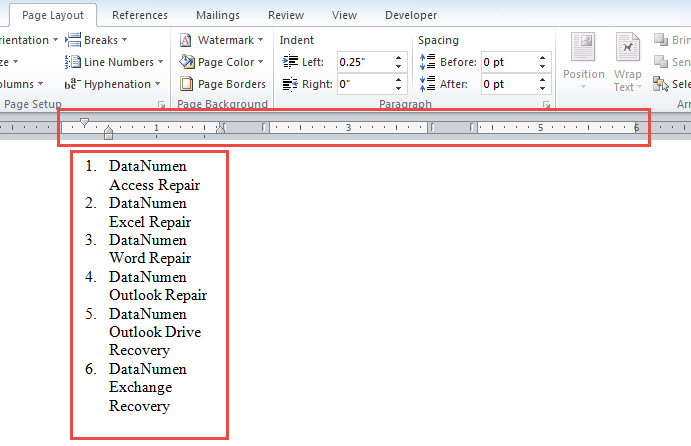
- Agora você vê que todas as entradas da lista estão na primeira coluna.

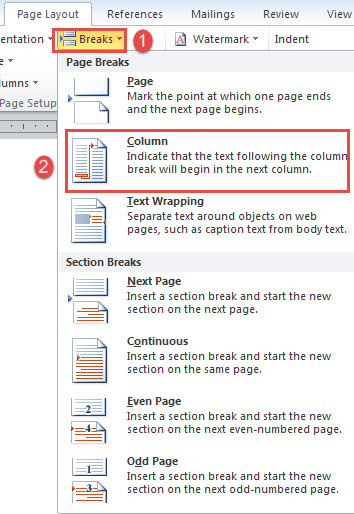
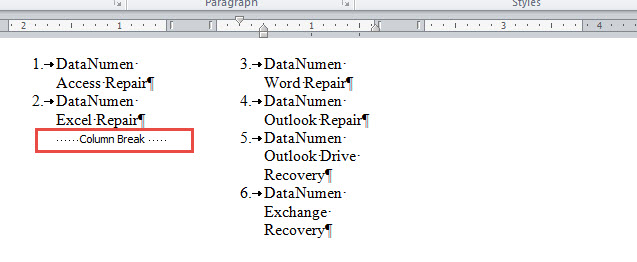
- Posicione o cursor no início do item da lista que deseja mover para outra coluna. Por exemplo, neste caso, posicionamos o ponteiro de inserção antes do texto do terceiro item da lista. Em seguida, clique em “Quebras” na guia “Layout da Página”.
- E clique em “Coluna” no menu suspenso de “Quebras”.

- Isso insere uma quebra de coluna e distribui as entradas da lista para a segunda coluna.

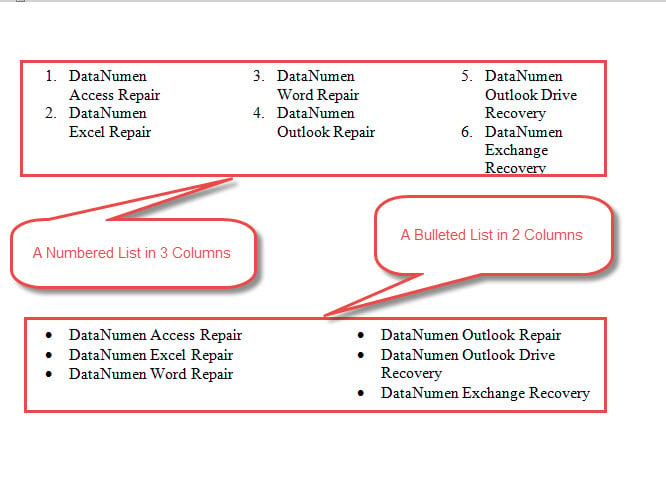
- Repita as etapas 6 e 7 caso tenha mais de 2 colunas e precise distribuir as entradas da lista uniformemente. Você pode obter um resultado possível da seguinte maneira:

Método 2: organizar uma lista em uma tabela com várias colunas
- Em primeiro lugar, coloque o cursor no local onde a lista de várias colunas deve ir.
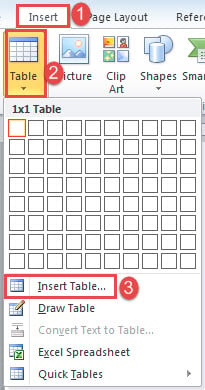
- Em segundo lugar, clique na guia "Inserir" e clique em "Tabela".
- Em terceiro lugar, clique em “Inserir tabela”.

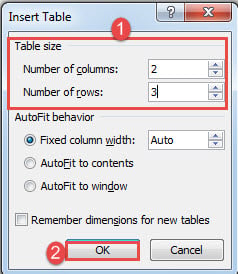
- Na caixa aberta, digite o número de linhas e colunas.
- Clique OK".

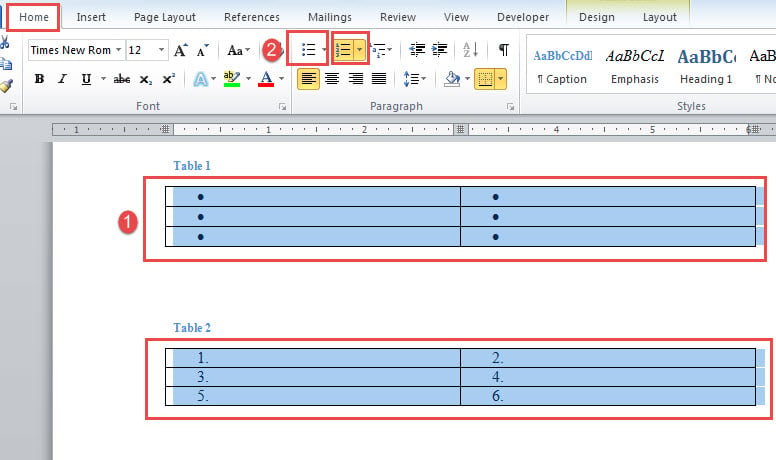
- Em seguida, selecione a tabela e clique em “Marcadores” ou “Numeração” na guia “Página inicial”. Cada célula única conterá um marcador ou será numerada em sequência.

- Você pode inserir uma entrada em uma célula.
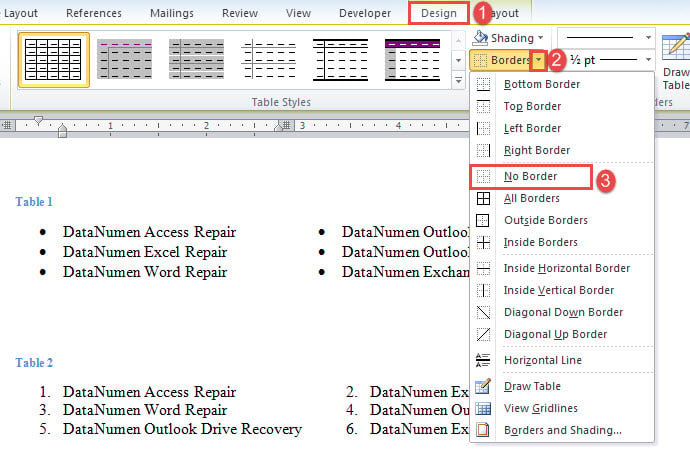
- Por fim, remova as bordas da tabela clicando na guia “Design”. Clique para abrir o menu suspenso de “Borders” e escolha “No Border”.

Método 3: inserir caixas de texto
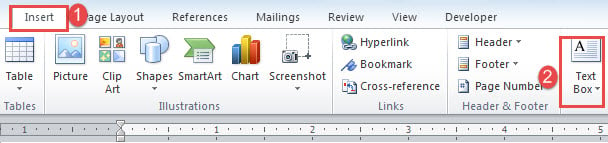
- Para começar, clique na guia "Inserir" e em "Caixa de texto".

- Em seguida, clique em “Desenhar caixa de texto”.
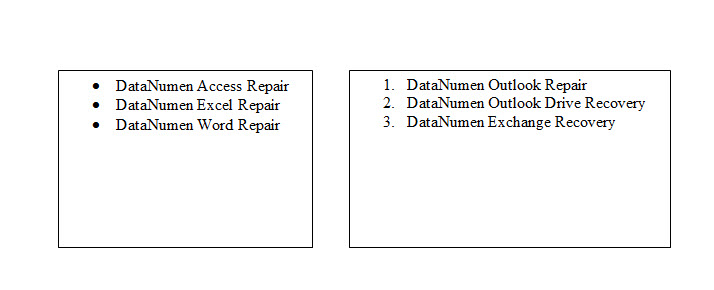
- Em seguida, insira as entradas da lista nas caixas de texto.
- Insira outra caixa de texto na mesma linha da anterior, seguindo os 3 primeiros passos.

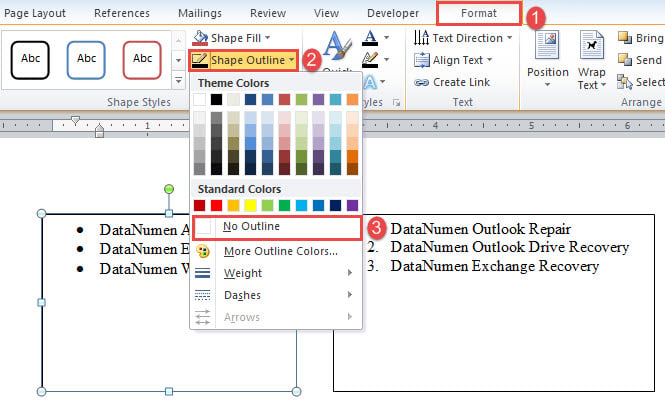
- Por fim, remova o contorno de todas as caixas de texto clicando na caixa de texto. Em seguida, clique em “Formatar” e “Contorno da Forma”. Escolha “Sem Contorno”.

Método 4: inserir símbolos de marcadores
Se você não precisa de uma lista com marcadores ao vivo, basta usar símbolos de marcadores para criar uma lista aparentemente semelhante.
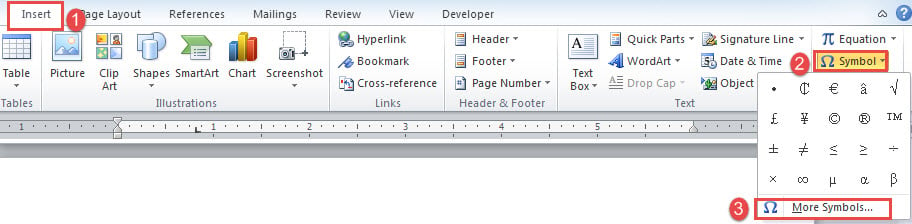
- Clique na guia "Inserir" e depois em "Símbolo".
- Em seguida, escolha “Mais símbolos”.

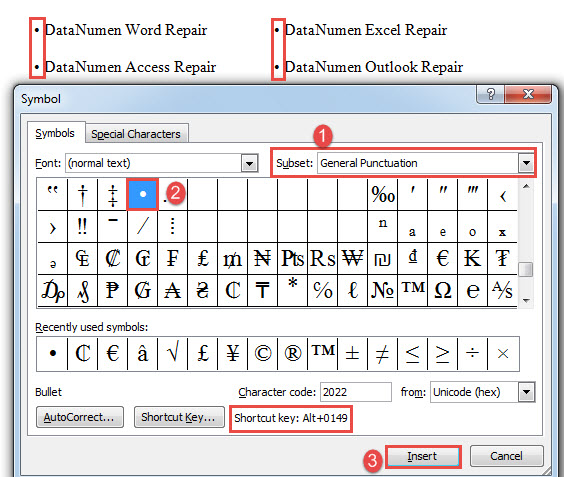
- Na caixa de diálogo “Símbolo”, escolha “Pontuação geral” na lista suspensa de “Subconjunto”.
- Em seguida, localize e clique no símbolo do marcador.
- Por fim, clique em “Inserir” e feche a caixa.
- Ou você também pode optar por pressionar “Alt+ 0149” para inserir rapidamente um símbolo de marcador.

Existem Erros de Palavra
Se você é um usuário experiente do Word, deve ter se deparado com erros em algum momento. Diferentes erros causam diferentes níveis de impacto em seus documentos. Em algum dia de sorte, uma simples ação de reabertura será suficiente para resolver um problema. Mas no resto dos dias, você precisa desesperadamente de uma ferramenta para recuperar documento. Nesse cenário, você precisa avaliar vários produtos no mercado antes de testá-los em seu documento.
Introdução do autor:
Vera Chen é especialista em recuperação de dados em DataNumen, Inc., líder mundial em tecnologias de recuperação de dados, incluindo excel corrupção e pdf reparar produtos de software. Para mais informações visite https://www.datanumen.com/