
Neste artigo abaixo, ofereceremos 2 maneiras de excluir em lote os colchetes e os espaços internos em seu documento do Word.
De vez em quando, as pessoas gostam de usar colchetes para marcar palavras para todos os tipos de propósitos. No entanto, depois de um tempo, você pode decidir remover todos os colchetes, mas apenas para descobrir que há muitos deles espalhados pelo documento. Honestamente, pode levar uma eternidade para excluí-los um por um. Além do mais, por alguma necessidade especial, você pode ter que remover todos os espaços entre um par de colchetes também.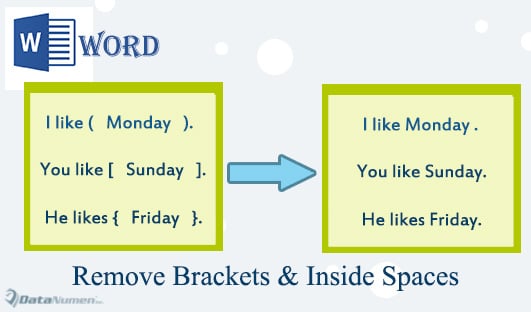
É por isso que você precisará ler este artigo para se equipar com soluções mais práticas.
Método 1: Use curingas no comando “Localização avançada”
- Primeiro de tudo, clique na guia “Página inicial” e clique no botão suspenso no comando “Localizar”.
- Em seguida, escolha “Localização avançada” no menu suspenso para abrir a caixa de diálogo “Localizar e substituir”.

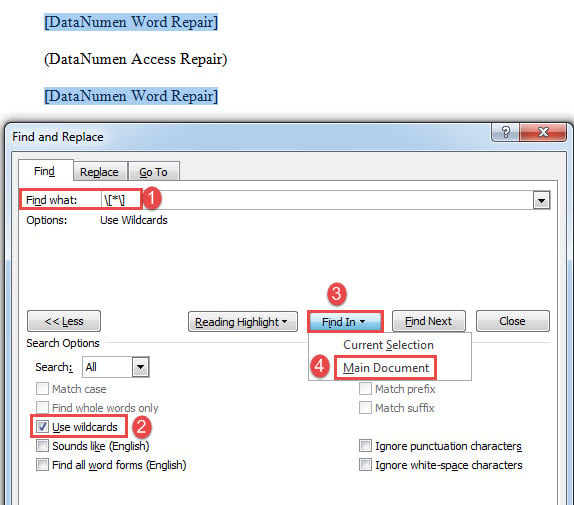
- Por exemplo, se você deseja encontrar todos os colchetes, digite “\ [* \]”(sem aspas) na caixa de texto “Localizar”.
- Em seguida, clique no botão "Mais" para exibir mais opções.
- Marque a caixa "Usar curingas".
- Em seguida, clique na guia "Localizar em" e escolha "Documento principal". Você verá que todos os colchetes e os textos incluídos estão em seleção, conforme abaixo:

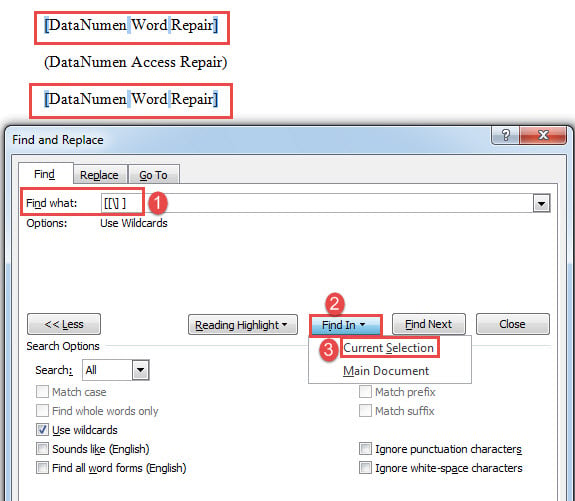
- Agora limpe a caixa de texto "Localizar" e digite "[[\]]”(sem aspas).
- Clique em “Find In” e desta vez escolha “Current Selection”. Você encontrará todos os colchetes e todos os espaços internos na seleção da seguinte forma:

- Pressione “Excluir” para eliminar os colchetes e todos os espaços internos.
- No entanto, se você quiser manter os espaços, basta substituir as strings na etapa 7 por “[[\]]".


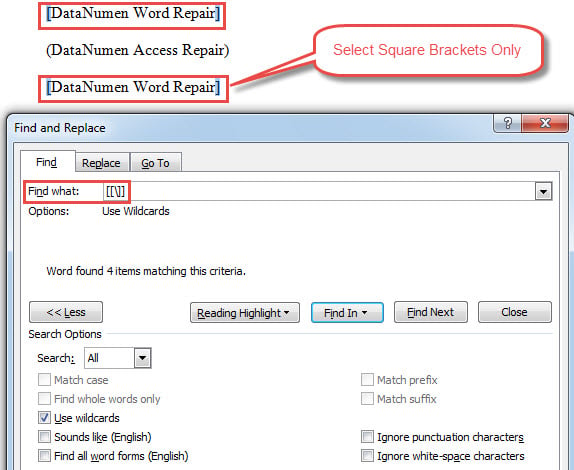
Existem vários tipos de delimitadores comumente usados na tabela abaixo, juntamente com as strings para encontrá-los ou os espaços internos.
| Suportes | Strings para localizar colchetes e todos os textos incluídos | Strings para encontrar colchetes e todos os espaços internos | Strings para encontrar apenas colchetes |
| Colchetes
[] |
\ [* \] | [[\]] | [[\]] |
| Parênteses
() |
\(*\) | [(\)] | [(\)] |
| Chaves (colchetes)
{} |
\{*\} | [{\}] | [{\}] |
| Suportes angulares
<> |
\<\> | [<\>] | [<\>] |
Método 2: Executar Códigos VBA
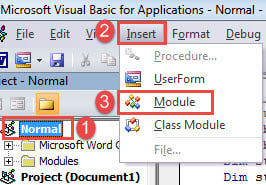
- Primeiramente, pressione “Alt+F11” para abrir o editor VBA.
- Em seguida, clique em “Normal” e depois na guia “Inserir”.
- Escolha “Módulo”.

- Em seguida, clique duas vezes para abri-lo.
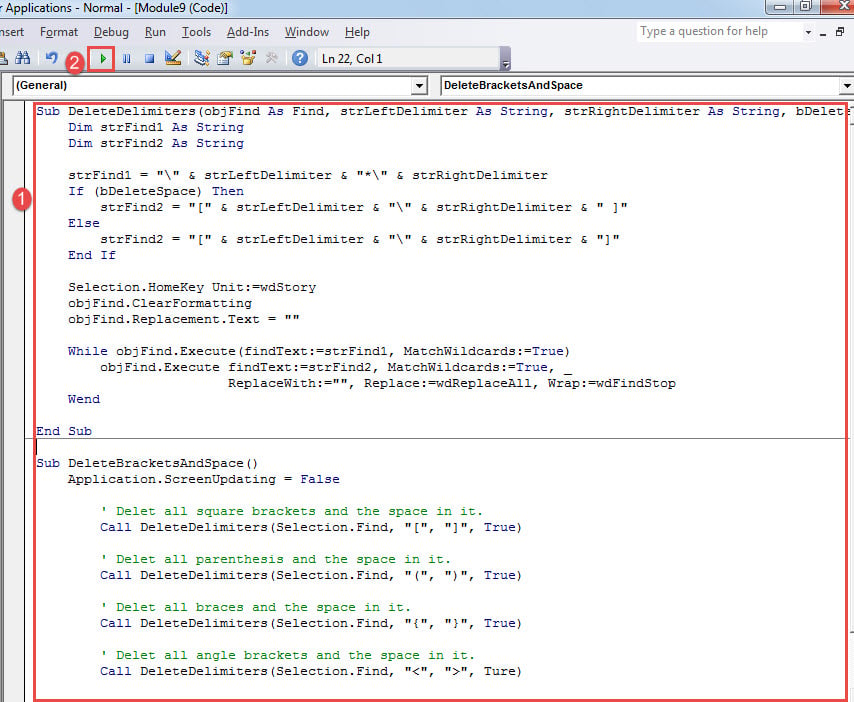
- E cole os seguintes códigos lá:
Sub DeleteDelimiters(objFind As Find, strLeftDelimiter As String, strRightDelimiter As String, bDeleteSpace As Boolean)
  Dim strFind1 As String
  Dim strFind2 As String

  strFind1 = "\" & strLeftDelimiter & "*\" & strRightDelimiter
  If (bDeleteSpace) Then
    strFind2 = "[" & strLeftDelimiter & "\" & strRightDelimiter & " ]"
  Else
    strFind2 = "[" & strLeftDelimiter & "\" & strRightDelimiter & "]"
  End If

  Selection.HomeKey Unit:=wdStory
  objFind.ClearFormatting
  objFind.Replacement.Text = ""

  While objFind.Execute(FindText:=strFind1, MatchWildcards:=True)
    objFind.Execute FindText:=strFind2, MatchWildcards:=True, _
      ReplaceWith:="", Replace:=wdReplaceAll, Wrap:=wdFindStop
  Wend

End Sub


Sub DeleteBracketsAndSpace()
  Application.ScreenUpdating = False

  '  Delet all square brackets and the space in it.
  Call DeleteDelimiters(Selection.Find, "[", "]", True)

  '  Delet all parenthesis and the space in it.
  Call DeleteDelimiters(Selection.Find, "(", ")", True)

  '  Delet all braces and the space in it.
  Call DeleteDelimiters(Selection.Find, "{", "}", True)

  '  Delet all angle brackets and the space in it.
  Call DeleteDelimiters(Selection.Find, "<", ">", Ture)

  Application.ScreenUpdating = True
End Sub
- Agora, na macro “DeleteBracketsAndSpace”, mantenha apenas as linhas necessárias para excluir os colchetes que você possui em seu documento e remova todas as linhas de código desnecessárias.
Se você quiser se livrar apenas dos colchetes, precisará alterar um pouco os códigos. Digamos que haja colchetes em seu documento. Em seguida, vá para a linha “Call DeleteDelimiters(Selection.Find, “[“, “]”, True)” e altere o “a Verdadeira"Para"Falso".
- Por fim, clique em “Executar”.

Resolver problemas de palavras
Para ser honesto, o Word é realmente capaz de realizar muitas tarefas. No entanto, não é impecável, afinal. Quando há um problema ocorrendo, o resultado pode ser devastador. Portanto, nunca podemos ignorar quaisquer pequenos problemas no Word, pois isso pode levar você a uma Palavra morta com documento corrompido arquivos. A melhor solução é obter uma ferramenta de reparo avançada para recuperar seus documentos do Word.
Introdução do autor:
Vera Chen é especialista em recuperação de dados em DataNumen, Inc., líder mundial em tecnologias de recuperação de dados, incluindo reparação de xlsx e pdf reparar produtos de software. Para mais informações visite www.datanumen.com