
Na maioria das vezes, o erro do Outlook “Sem memória ou recursos do sistema” geralmente ocorre quando você conecta muitos arquivos PST de tamanho considerável ao Outlook. Este artigo se concentrará nesse problema e oferecerá 4 soluções.
Como regra, quando você abre um arquivo PST no Outlook, o Outlook aloca uma certa parte da memória para ele como um cache para melhorar o desempenho. Em outras palavras, o Outlook tem um limite na quantidade de espaço disponível para cada conta de e-mail. Assim, quando o espaço acabar, o erro do Outlook “Sem memória ou recursos do sistema” aparecerá. Além disso, além do problema de memória, a corrupção do PST também é um fator importante. Aqui estão 4 soluções relacionadas de acordo com as diferentes causas.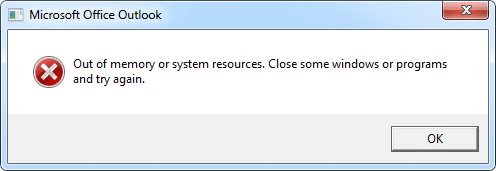
Solução 1: reduza o número de arquivos PST abertos no Outlook
Do ponto de vista da quantidade de arquivos PST abertos no Outlook, existem dois tipos de situações. Uma delas é que você está abrindo mais de 15 arquivos PST, todos com um tamanho considerável de 1 GB ou mais. A outra é que mais de 50 arquivos PST de tamanho menor (cerca de 300 MB) estão conectados no Outlook. Se o seu caso for um dos dois, o método eficaz é reduzir o número de arquivos PST abertos no Outlook. Portanto, você pode fechar alguns arquivos PST que não são necessários ativamente. Aqui você tem dois meios disponíveis.
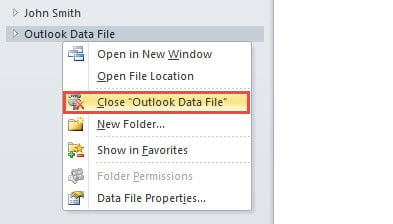
- No painel de navegação de e-mail do Outlook, clique com o botão direito nos arquivos PST e selecione o comando “Fechar” no menu de contexto pop-up.
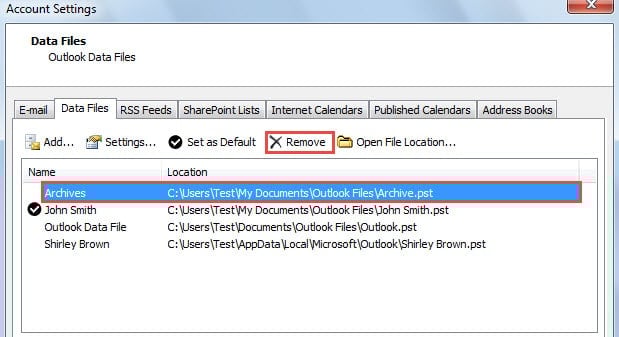
- Vá para “Arquivo” > “Configurações da conta”. Na caixa de diálogo “Configurações da conta”, mude para a guia “Arquivos de dados”, na qual você pode clicar no botão “Remover” para desconectar os arquivos PST.

Solução 2: reduza o tamanho do cache de memória para cada arquivo PST
Se você ainda deseja manter todos os arquivos PST no Outlook, mas o erro do Outlook persiste, aqui está outra abordagem. Você pode reduzir o tamanho do cache de memória que o Outlook atribui a cada arquivo PST. Siga os seguintes passos:
- Para começar, feche o Outlook e acesse o “Menu Iniciar”.
- Em seguida, digite “regedit” na caixa de pesquisa e pressione o botão da tecla “Enter”.
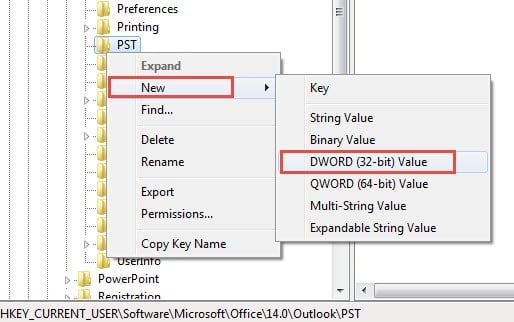
- No Editor do Registro, navegue até as chaves abaixo: “HKEY_CURRENT_USER” > “Software” > “Microsoft” > “Office” > “ ” > “Outlook” > “PST”.
- Em seguida, clique com o botão direito na tecla “PST” e escolha “Novo” > “Valor DWORD”.

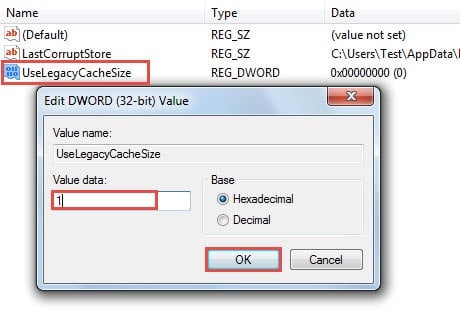
- Nomeie o valor recém-criado como "UseLegacyCacheSize".
- Mais tarde, especifique seus dados de valor como “1”.

- Por fim, feche o Editor do Registro e reinicie o Outlook.
Solução 3: corrija o problema executando o Scanpst.exe
No entanto, se você não tiver vários arquivos PST conectados ao Outlook atualmente, mas ainda encontrar o problema, é mais provável que algo dê errado com seus arquivos PST, como pequenos erros ou corrupções. Nessa situação, você deve usar o Scanpst.exe para verificar e reparar arquivos PST. Você pode descobrir rapidamente a ferramenta de reparo integrada no diretório de instalação do aplicativo Outlook. Depois de executá-lo, basta seguir as instruções na tela para concluir o processo de reparo.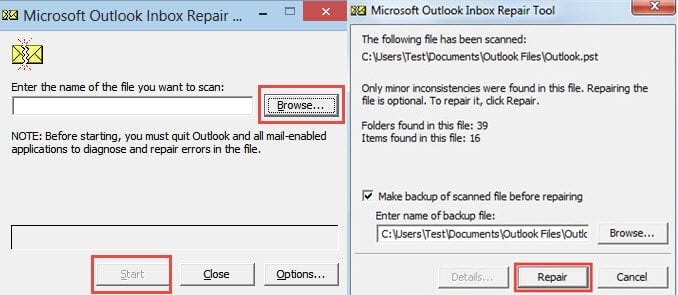
Solução 4: recorra a uma ferramenta de reparo mais confiável
Mesmo que o Scanpst,exe seja gratuito e prático, ele não pode fazer efeitos se os arquivos PST estiverem corrompidos severamente. E às vezes a ferramenta de caixa de entrada pode piorar as coisas. Portanto, é prudente obter uma ferramenta de reparo experiente e mais convincente, como DataNumen Outlook Repair. Ele pode descobrir as causas principais das corrupções do PST e extrair o máximo de dados do Outlook rapidamente.
Introdução do autor:
Shirley Zhang é especialista em recuperação de dados em DataNumen, Inc., líder mundial em tecnologias de recuperação de dados, incluindo recuperação sql e produtos de software de reparo do Outlook. Para mais informações visite www.datanumen.com