
Neste artigo, queremos mostrar a você como marcar um número ou uma letra em seu documento do Word.
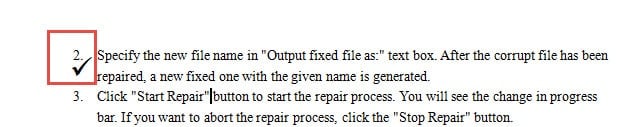
De vez em quando, você pode precisar marcar um número em um documento do Word. No entanto, simplesmente inserir uma marca de seleção não atende à sua necessidade. Na maioria das vezes, o efeito desejado é algo como o mostrado abaixo: 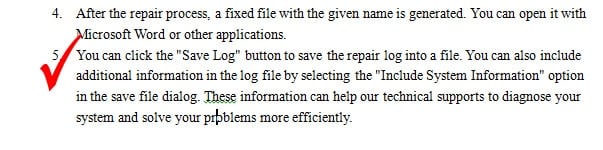
Portanto, no artigo a seguir, ofereceremos três maneiras de fazer isso.
Método 1: Inserir uma marca de escala
- Em primeiro lugar, coloque o cursor em uma área em branco no seu documento.
- Clique em “Inserir”.
- Em seguida, clique em “Símbolos”.
- Escolha “Mais símbolos”.
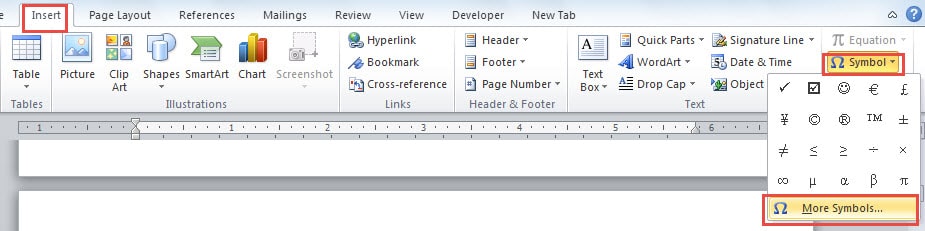
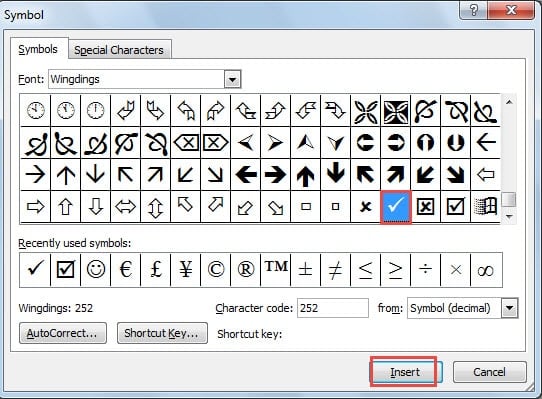
- Na caixa de diálogo “Símbolo”, localize e clique na marca de verificação.
- Clique em “Inserir”.


- Agora selecione a marca.
- Clique em “WordArt”.
- Em seguida, escolha “Estilo WordArt 1”.
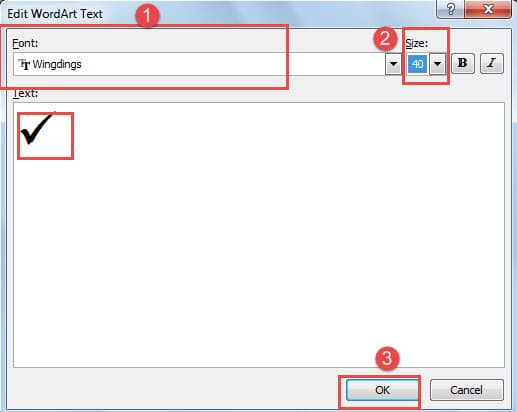
- Uma caixa de diálogo "Editar texto de WordArt" será exibida. Escolha “Wingdings” para “Fonte”.
- E escolha o tamanho.
- Clique OK". Você notará as mudanças na marca de seleção.

- Continue a selecionar a marca de seleção.
- Clique em “Preenchimento da Forma”.
- Escolha uma cor. Aqui vamos ficar vermelho.
- Em seguida, clique em “Contorno da forma”.
- Escolha "Sem contorno" no menu suspenso.

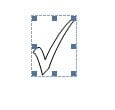
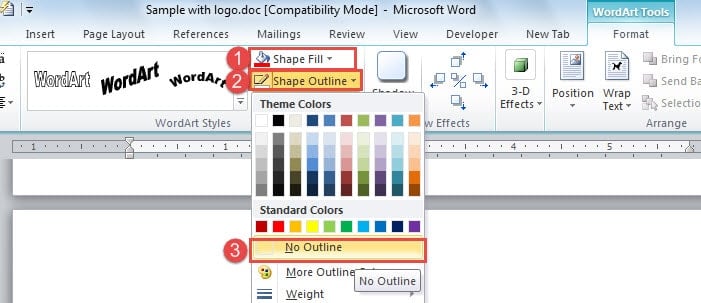
Agora a marca muda novamente conforme abaixo:
- Selecione a marca de seleção.
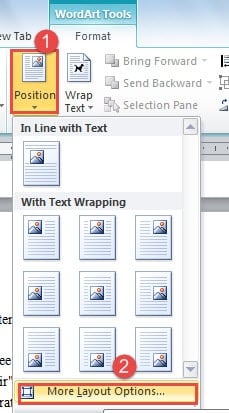
- Clique em “Posição” desta vez.
- Escolha “Mais opções de layout” para abrir uma janela “Layout”.

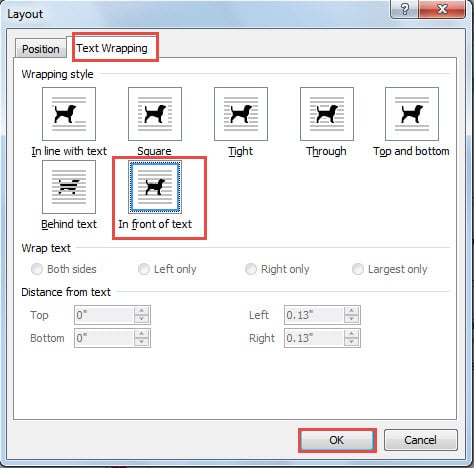
- Clique em “Quebra de texto”
- Em seguida, escolha “Na frente do texto” como o estilo de quebra automática.
- Clique OK".

- Por fim, você pode arrastar a marca para onde quiser.
Método 2: Inserir uma caixa de texto
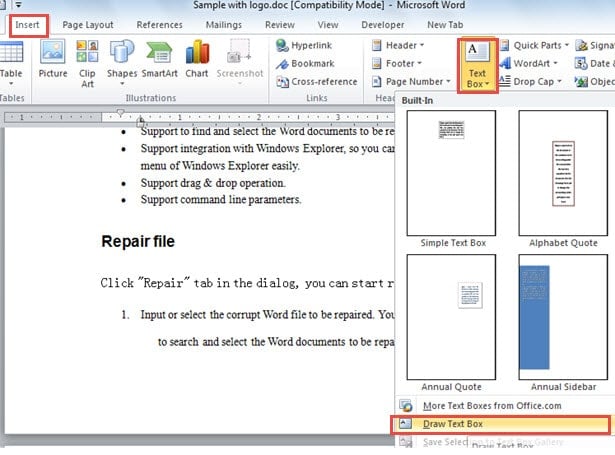
- Clique em "Inserir".
- Em seguida, clique em “Caixa de texto”.
- Escolha “Desenhar caixa de texto”.

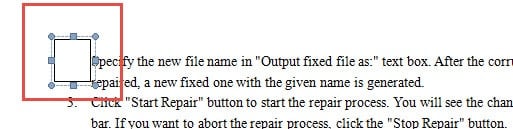
- Agora seu cursor se transformará em um sinal de mais. Arraste-o para desenhar uma caixa de texto em um número, como abaixo:

- Em seguida, faça para inserir uma marca de seleção dentro da caixa de texto. Etapas detalhadas, consulte a etapa 2 a etapa 6 acima.
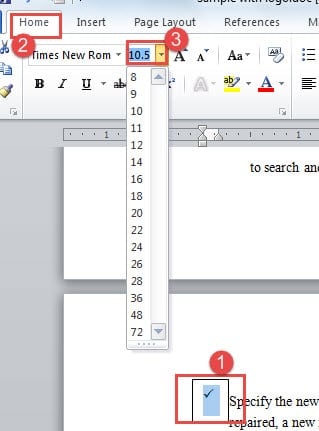
- Selecione a marca de seleção.
- Clique em “Casa”.
- Em seguida, escolha um tamanho.

- Agora clique com o botão direito na caixa de texto.
- Escolha a opção “Formatar caixa de texto”.
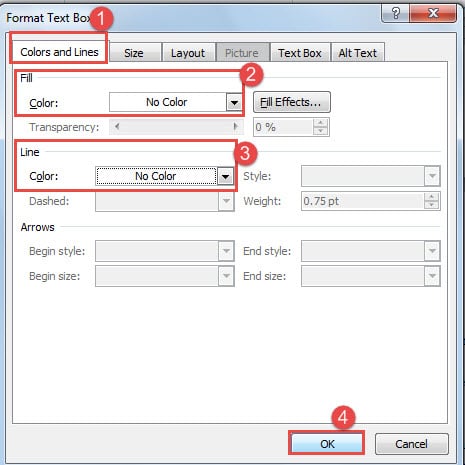
- Na janela “Formatar caixa de texto”, escolha “Cores e linhas” primeiro.
- Escolha “Sem cor” para “Preencher”.
- E escolha “No Color” para “Line” também.
- Clique OK".

- Arraste a caixa de texto para o local que desejar.

Método 3: Inserir um Campo
Para informá-lo no início, o método 3 só pode marcar a letra A ou B inserindo campo.
- Pressione “Ctrl+F9” para inserir um campo em seu documento do Word.

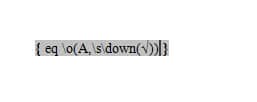
- Digite “eq \o(A,\s\down(√))” no campo.

- Em seguida, clique com o botão direito nos códigos.
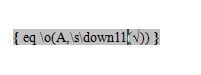
- Escolha “Alternar códigos de campo”. Em seguida, ele se transformará em algo como abaixo:

- Caso queira remover a marcação um pouco abaixo, clique com o botão direito.
- Escolha “Alternar códigos de campo”.
- Digite um número após “para baixo” nos códigos.

- Em seguida, clique com o botão direito novamente.
- Ainda escolha “Alternar códigos de campo”.

- Altere a letra A nos códigos para B e você poderá obter uma marca de verificação sobre a letra B.



Dê atenção à corrupção de arquivos
Embora possamos realizar muitas operações com o Word, ele é suscetível à corrupção de qualquer maneira. Assim, representa uma ameaça para a segurança de seus arquivos em todos os momentos. Portanto, sugerimos que os usuários do Word se familiarizem com a função de recuperação integrada no Word caso precisem reparação de documentos.
Introdução do autor:
Vera Chen é especialista em recuperação de dados em DataNumen, Inc., líder mundial em tecnologias de recuperação de dados, incluindo recuperação de excel e pdf reparar produtos de software. Para mais informações visite www.datanumen.com