
Neste artigo, pretendemos apresentar a você 4 maneiras rápidas e eficazes de manter o programa Word aberto enquanto fecha o único documento ativo.
Normalmente, para nos concentrarmos em uma tarefa, tendemos a abrir apenas um documento no Word. No entanto, após a edição ou revisão, existe a questão de fechar o documento mantendo o programa em execução. Para ser mais preciso, esse é um problema que os usuários do Word 2010 podem encontrar, pois no Word 2003 existe o botão “Fechar janela” no canto superior esquerdo, permitindo que você feche apenas o documento. 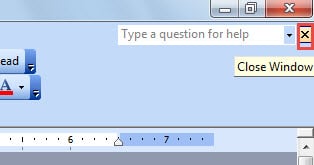
Portanto, o conteúdo abaixo envolve 4 métodos para você escolher.
Método 1: revelar o botão "Fechar janela"
Conforme mencionado acima, no Word 2010, não há botão “Fechar janela” para um único documento. No entanto, podemos fazê-lo aparecer.
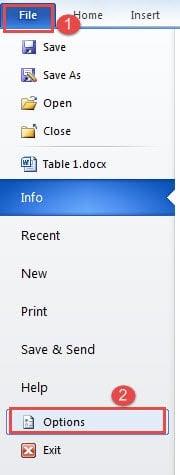
- Primeiro, clique na guia "Arquivo".
- Em seguida, clique em “Opções” para acionar a caixa de diálogo “Opções do Word”.
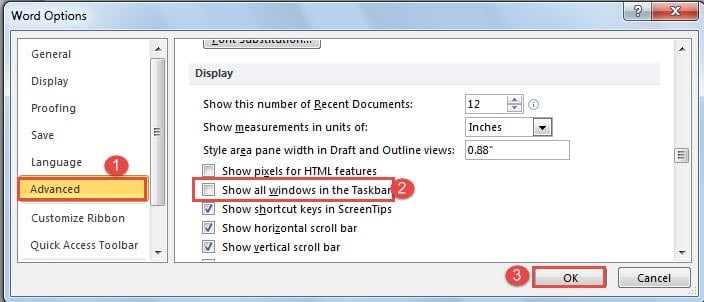
- Em seguida, clique em “Avançado”.
- Continue a rolar para baixo até “Exibir” e desmarque a caixa “Mostrar todas as janelas na barra de tarefas”.
- Por fim, clique em “OK” para salvar a alteração.

Agora você pode notar que o botão “Fechar Janela” está disponível, conforme abaixo: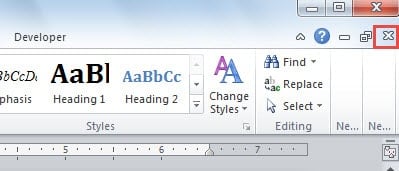
Aqui está o efeito: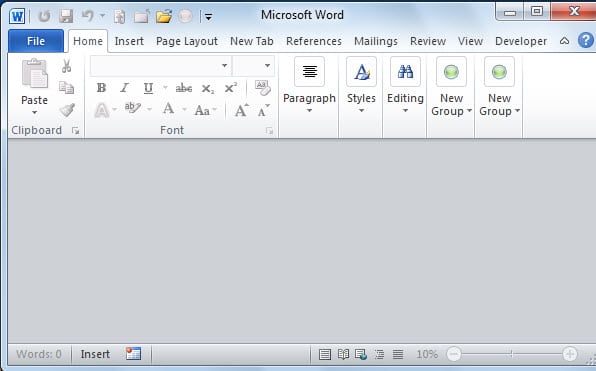
Método 2: Feche o arquivo em vez do Word
- Em primeiro lugar, clique na guia "Arquivo" também.
- A seguir clique em “Fechar”.

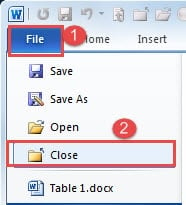
Ou você pode optar por adicionar o comando “Fechar” à “Barra de ferramentas de acesso rápido” para uso rápido.
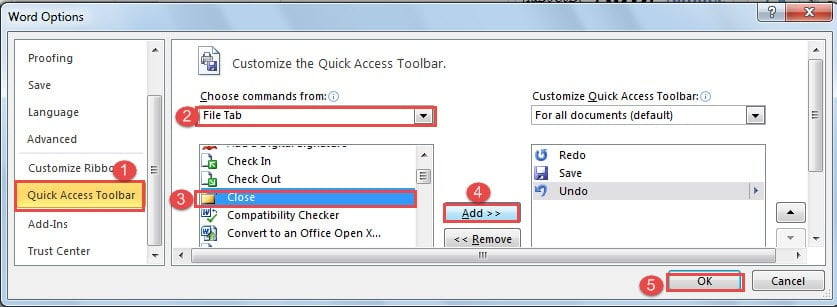
- Vá para a caixa de diálogo “Opções do Word” seguindo as etapas do método 1.
- Em seguida, clique em “Barra de Ferramentas de Acesso Rápido” desta vez.
- Em seguida, escolha “Guia Arquivo” para a categoria.
- Localize e selecione o comando "Fechar".
- A seguir, clique no botão “Adicionar”.
- Por fim, clique em “OK”.

Método 3: Use Atalhos de Teclado
Certamente, caso você prefira usar atalhos de teclado para cliques, você pode pressionar “Ctrl+W” ou “Ctrl+F4”. Qualquer um deles pode fechar apenas o documento.
Método 4: Executar uma Macro
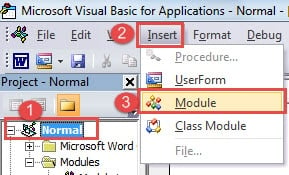
- Para começar, clique na guia "Desenvolvedor" e depois em "Visual Basic" para abrir o editor VBA.

- Em seguida, clique em “Normal” e “Inserir”.
- Escolha “Módulo” em seguida.

- Clique duas vezes no novo módulo para exibir a área de edição.
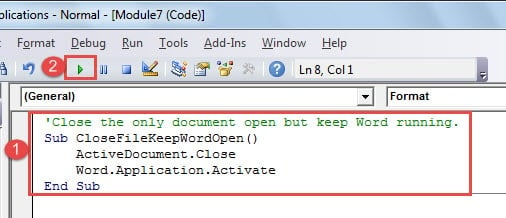
- Em seguida, cole os códigos abaixo lá:

'Close the only document open but keep Word running.
Sub CloseFileKeepWordOpen()
  ActiveDocument.Close
  Word.Application.Activate
End Sub
- Por fim, pressione o botão "Executar".

Sugere-se atribuir um botão ou teclado à macro para facilitar o uso. Para informações detalhadas, você pode consultar este artigo: Como remover a formatação de textos colados com macro e VBA no seu Word
Ferramenta para corrigir documento do Word danificado
É sabido por todos que a perda de arquivos pode acabar com tudo ou pelo menos com algo crítico. Presumo que o que vem à mente após a perda de um arquivo é a maneira de recuperar os dados. Então a melhor maneira é ganhar um Produto de correção de danos de dados do Word.
Introdução do autor:
Vera Chen é especialista em recuperação de dados em DataNumen, Inc., líder mundial em tecnologias de recuperação de dados, incluindo ferramenta de recuperação de dados xls corrompidos e pdf reparar produtos de software. Para mais informações visite www.datanumen.com