
Neste artigo, temos o prazer de fornecer 4 maneiras fáceis de encontrar textos ocultos em seu documento do Word.
Às vezes, queremos ocultar certos textos para torná-los invisíveis, visando proteger informações sensíveis e confidenciais. No entanto, com o passar do tempo, podemos facilmente esquecer sua existência. Portanto, precisamos descobrir os textos ocultos para não os sobrescrevermos acidentalmente. Este artigo mostrará quatro maneiras de fazer isso.
Método 1: Mostrar todos os textos ocultos em um documento
- Abra o documento e clique na guia "Página inicial".
- E no grupo “Parágrafo” existe o comando “Mostrar/Ocultar”. Clique nele para visualizar todos os textos ocultos no documento.

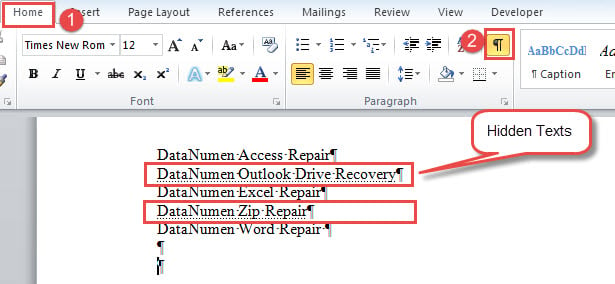
Palavras com linhas pontilhadas são textos ocultos. Você deve saber que este comando também revela todas as outras marcas e símbolos ocultos em um documento, como a marca de parágrafo.
Método 2: Mostrar apenas textos ocultos
- Em primeiro lugar, clique na guia “Arquivo”.
- Em seguida, clique em “Opções” para abrir a caixa de diálogo “Opções do Word”.
- Em seguida, clique em “Exibir”.
- Role para baixo até a seção “Sempre mostrar essas marcas de formatação na tela”, marque a caixa “Texto oculto”.
- Finalmente, clique em “OK” para salvar a configuração.

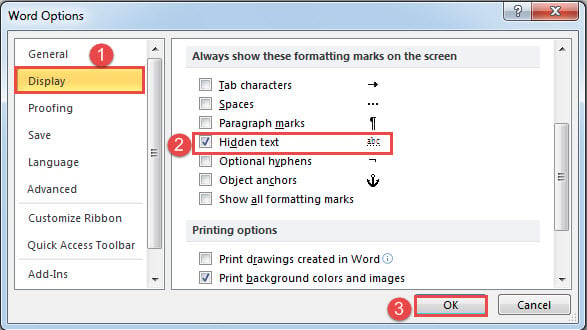
Com esta abordagem aplicada, o comando “Mostrar/Ocultar” perderá seu controle sobre os textos ocultos. Este método mostra todos os textos ocultos em um documento, mas não deve revelar outros símbolos ocultos, como marcas de parágrafo. Assim, seu documento pode parecer mais conciso.
Método 3: Use o recurso “Localização avançada”
- Para começar, você precisa clicar no comando “Mostrar/Ocultar” para revelar todas as marcas ocultas,
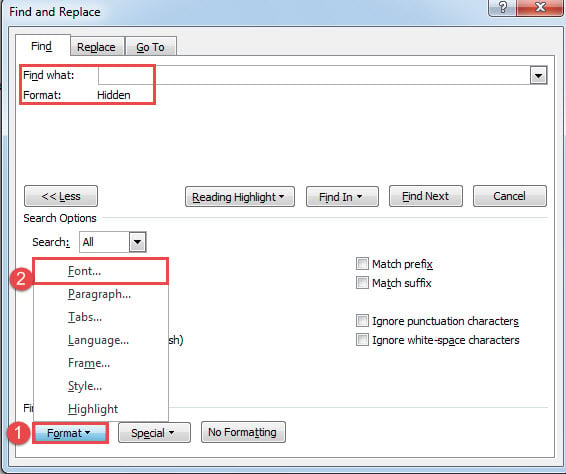
- Em segundo lugar, clique no botão suspenso no comando “Localizar” e escolha “Localização avançada”.
- Em seguida, coloque o ponteiro de inserção dentro da caixa de texto "Localizar".
- Em seguida, clique na guia "Formatar" e selecione "Fonte".

- Na caixa “Find Font” aberta, marque a caixa “Hidden” e clique em “OK”.
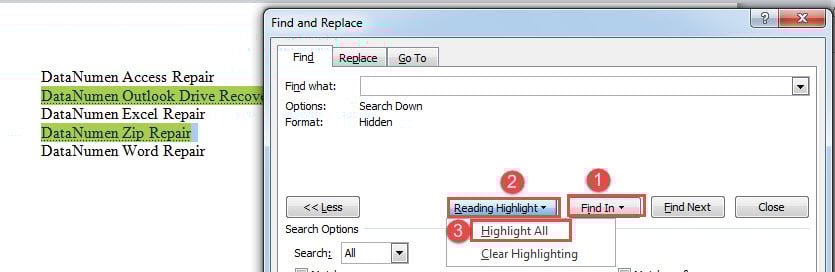
- Agora, de volta à caixa “Localizar e substituir”, clique em “Localizar em” e escolha “Documento principal”.
- Todos os textos ocultos estão em seleção. Na caixa “Localizar e substituir”, clique na guia “Realçar leitura” e selecione “Realçar tudo” para destacar os textos ocultos encontrados.

Observação:
Você deve clicar no comando “Mostrar/Ocultar” para mostrar todas as marcas ocultas na primeira etapa, ou o Word não conseguirá encontrar nenhum texto oculto.
Método 4: Executar macro do Word para localizar e realçar textos ocultos
- Primeiramente, pressione “Alt+F11” para abrir o editor VBA.
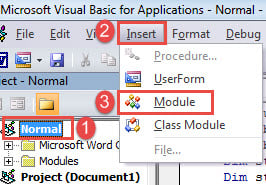
- Em seguida, clique em “Normal” no painel esquerdo.
- E clique na guia "Inserir".
- Em seguida, selecione “Módulo”.

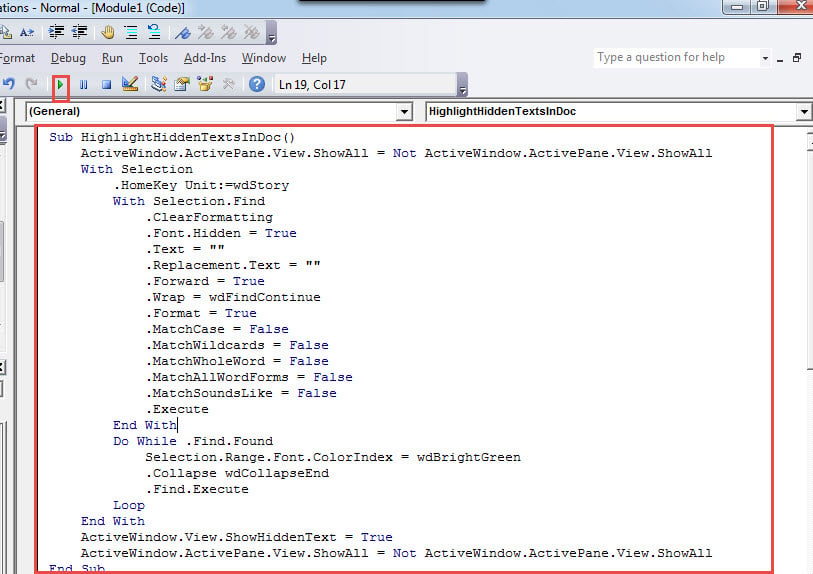
- Abra o módulo com um clique duplo e cole os seguintes códigos lá:
Sub HighlightHiddenTextsInDoc()
  ActiveWindow.ActivePane.View.ShowAll = Not ActiveWindow.ActivePane.View.ShowAll
  With Selection
    .HomeKey Unit:=wdStory
    With Selection.Find
      .ClearFormatting
      .Font.Hidden = True
      .Text = ""
      .Replacement.Text = ""
      .Forward = True
      .Wrap = wdFindContinue
      .Format = True
      .MatchCase = False
      .MatchWildcards = False
      .MatchWholeWord = False
      .MatchAllWordForms = False
      .MatchSoundsLike = False
      .Execute
    End With
    Do While .Find.Found
      Selection.Range.Font.ColorIndex = wdBrightGreen
      .Collapse wdCollapseEnd
      .Find.Execute
    Loop
  End With
  ActiveWindow.View.ShowHiddenText = True
  ActiveWindow.ActivePane.View.ShowAll = Not ActiveWindow.ActivePane.View.ShowAll
End Sub
- Certifique-se de que o cursor esteja dentro da macro e pressione “F5” para executar os códigos.

Você obterá o efeito final assim: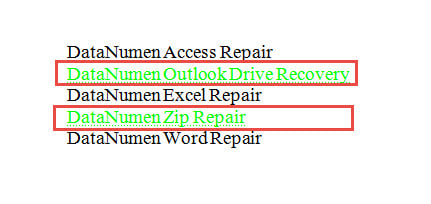
Comparação de 4 Métodos
| O Propósito | Vantagens | Desvantagens |
| Método 1: Mostrar todas as marcas ocultas em um documento | O método mais rápido e fácil de operar | 1. Ele mostra todas as marcas e símbolos ocultos em um documento, o que o torna confuso.
2. Os textos ocultos não são fáceis de reconhecer. |
| Método 2: Mostrar apenas textos ocultos | Ele mostra apenas textos ocultos, mas não revela outros símbolos ocultos, como marcas de parágrafo. | Os textos ocultos não são fáceis de reconhecer. |
| Método 3: Use o recurso “Localização avançada” | Ele destacará todos os textos ocultos para destacá-los. | 1. Você deve mostrar todas as marcas ocultas primeiro antes de usar o recurso “Localização avançada”.
2. Você terá outras marcas ocultas e símbolos visíveis. |
| Método 4: Executar macro do Word para localizar e realçar textos ocultos | 1. Ele destacará todos os textos ocultos para destacá-los.
2. Nenhuma outra marca oculta será revelada. |
O Word sempre mostrará textos ocultos na tela, portanto, talvez seja necessário desativar manualmente esse recurso, se necessário. |
Repare sua palavra
De vez em quando, você pode descobrir que o Word não está funcionando corretamente. Às vezes, uma simples reinicialização pode resolver o problema. Outras vezes, você precisará utilizar as funções integradas para... palavra de reparação. O que é pior, se isso também não funcionar, sua única confiança será uma ferramenta de terceiros.
Introdução do autor:
Vera Chen é especialista em recuperação de dados em DataNumen, Inc., líder mundial em tecnologias de recuperação de dados, incluindo xls recuperação e pdf reparar produtos de software. Para mais informações visite www.datanumen.com