
Neste artigo, pretendemos mostrar 3 maneiras de definir o Word como o programa padrão associado ao seu documento do Word.
Às vezes, alguns de vocês podem achar que seu documento do Word está associado a um programa errado ou mesmo sem um. Consequentemente, seus arquivos podem ter o ícone do programa errado. E o pior é que você não consegue acertar mesmo depois de conectar o arquivo ao programa certo.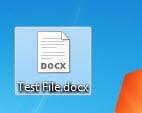
Para ajudá-lo a superar esse problema, apresentaremos três soluções no texto a seguir. Esses métodos são específicos para o Word 2010 no ambiente Windows 7.
Método 1: Associar arquivos ao programa correto
- Em primeiro lugar, clique com o botão direito do mouse no arquivo do Word a ser associado ao programa certo e escolha “Abrir com” no menu.
- Em seguida, clique em “Escolher programa padrão” no menu de expansão.
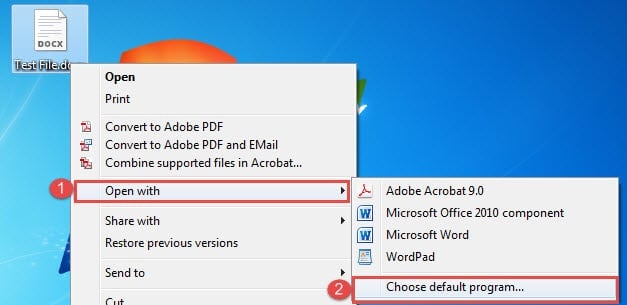
- Vá para selecionar o programa correto. Se não estiver lá, você pode clicar no botão "Procurar" para abrir a janela "Abrir com...".
- Na janela, siga o caminho:
C:\Program Files\Microsoft Office\Office14\WINWORD.EXE
Encontre e selecione “WINWORD.EXE” e clique em “Abrir”.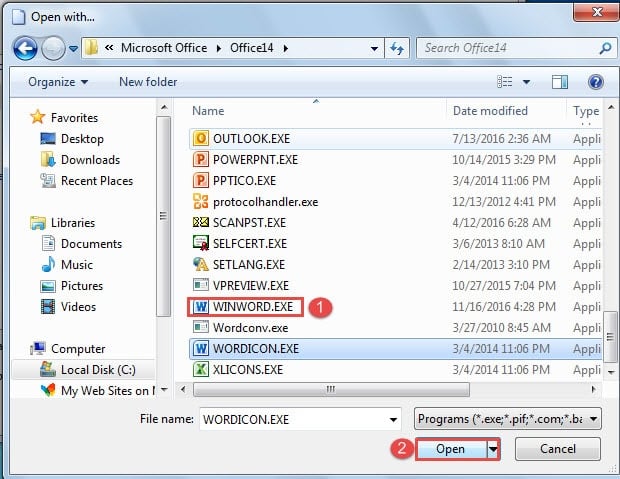
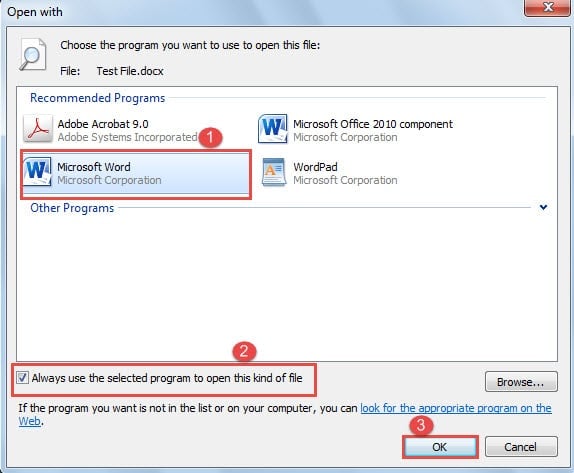
- Em seguida, volte para a caixa de diálogo “Abrir com”, marque a caixa “Sempre use o programa selecionado para abrir este tipo de arquivo”.
- Por fim, clique em “OK”.



Método 2: Alterar um tipo de arquivo para abrir com o mesmo programa
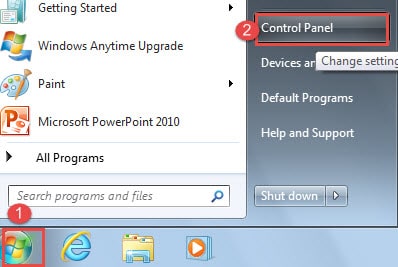
- Para começar, clique em “Iniciar”.
- Em seguida, clique em “Painel de controle”.

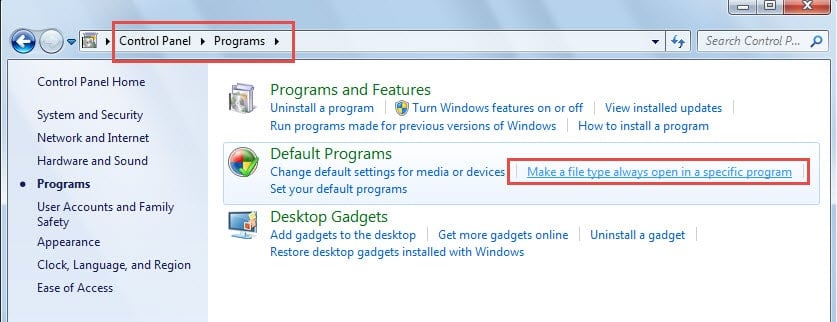
- Em seguida, clique em “Programas”.
- Em “Programa padrão”, clique em “Fazer um tipo de arquivo sempre aberto em um programa específico”.

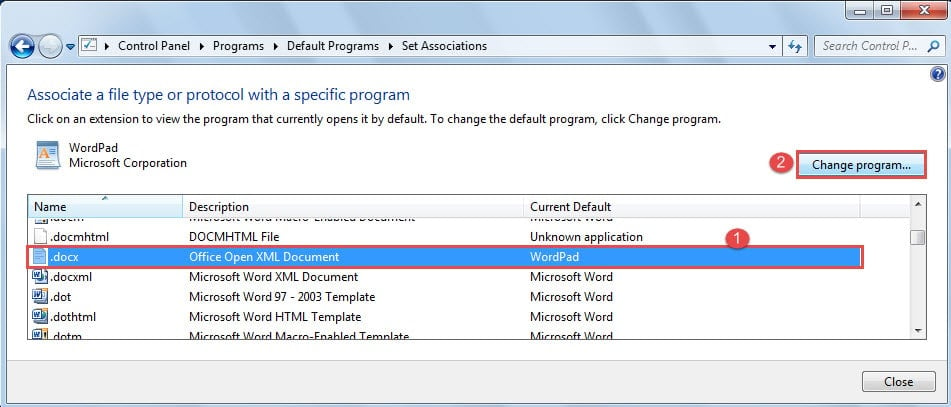
- Em seguida, na nova janela aberta, localize e selecione o arquivo “.docx” e clique no botão “Alterar programa…” no canto superior direito.

- Agora repita do passo 3 ao 6 no método 1.
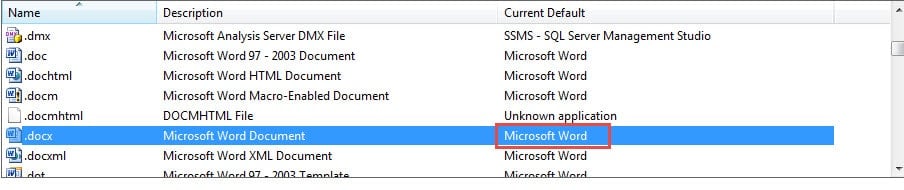
- Depois disso, você verá o programa padrão para alterações de arquivo “.docx”. Feche a janela.

Método 3: Modificar Registro
Caso os dois métodos acima falhem em suas expectativas, você sempre pode tentar a terceira saída.
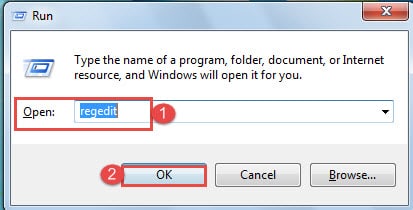
- Em primeiro lugar, pressione “Win + R” para abrir a janela “Executar”.
- Em seguida, digite “regedit” na caixa de texto e clique em “OK”.

- Agora, na janela “User Account Control” aberta, clique em “Yes” para confirmar a operação.
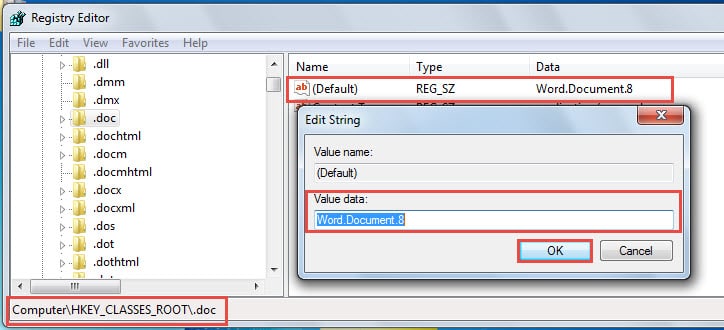
- Então vá para o caminho de “HKEY_CLASSES_ROOT”, clique na pasta “.doc”.
- Em seguida, no lado direito, verifique se os dados padrão são “Documento.8”. Caso contrário, clique duas vezes em “(Padrão)” para alterar.

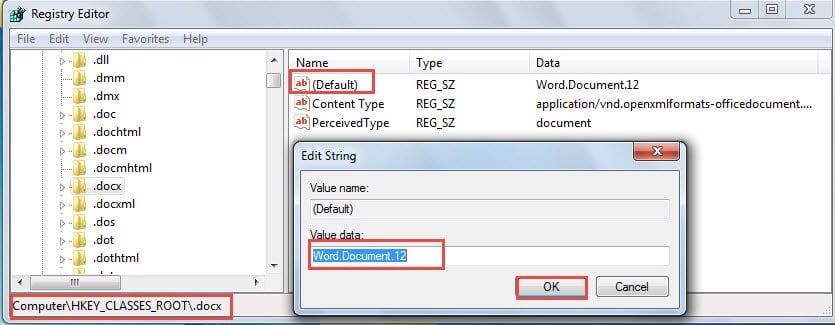
- Da mesma forma, vá para o caminho de “HKEY_CLASSES_ROOT”, clique na pasta “.docx”.
- Em seguida, no lado direito, verifique se os dados padrão são “Documento.12”. Caso contrário, clique duas vezes em “(Padrão)” para alterar.

- Em seguida, visite o caminho:
HKEY_CLASSES_ROOT\Word.Document.8\shell\Open\command
E verifique se o valor padrão é:
"C:\Program Files\Microsoft Office\Office14\WINWORD.EXE" "%1"
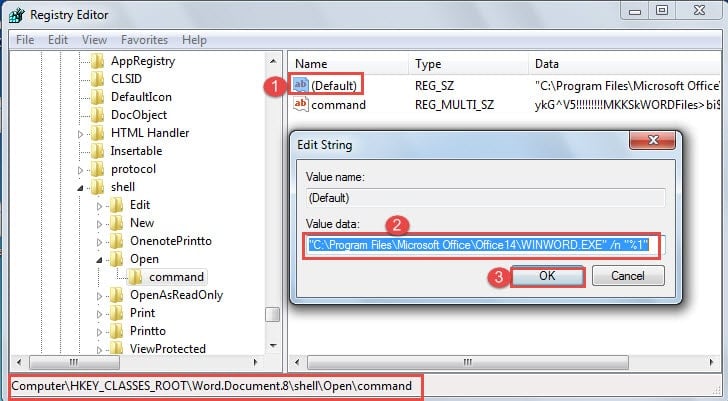 Entre o caminho e “%1” deve haver um espaço. Às vezes, um “/n” também é considerado correto.
- Então visite:
HKEY_CLASSES_ROOT\Word.Document.12\shell\Open\command
E verifique se o valor padrão é:
"C:\Program Files\Microsoft Office\Office14\WINWORD.EXE" "%1"
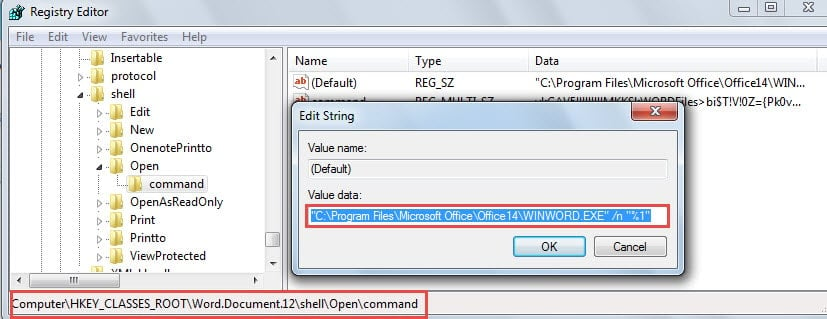 Entre o caminho e “%1” deve haver um espaço. Às vezes, um “/n” também é considerado correto.
Geralmente, após algum trabalho de edição no registro, você deve ter o programa padrão correto para documentos do Word.
Proteja seus documentos do Word
Geralmente, podemos abrir documentos do Word em muitos programas diferentes. No entanto, às vezes, quando não é exibido no ícone do Word, significa que seus arquivos estão possivelmente comprometidos. Em tais circunstâncias, um ferramenta de reparo de arquivo do Word danificado é o que você precisa.
Introdução do autor:
Vera Chen é especialista em recuperação de dados em DataNumen, Inc., líder mundial em tecnologias de recuperação de dados, incluindo reparo de erro de dados xls e pdf reparar produtos de software. Para mais informações visite www.datanumen.com