
Em uma planilha do Excel, pode ser necessário extrair números de valores nas células. E neste artigo, apresentaremos dois métodos para extrair números de células do Excel.
Há muitos casos em que números e textos estão nas mesmas células. Para analisar melhor esses valores, você precisará extrair os números e textos. A imagem abaixo mostra tal exemplo. Na coluna A, estão o ID e o nome dos produtos.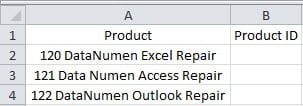
Agora você precisa inserir o ID do produto na coluna B da planilha. E abaixo estão os dois métodos que você pode usar.
Método 1: Funções do Excel
Nesta parte, mostraremos como usar funções do Excel para extrair números de células.
- Clique na célula desejada onde você precisa inserir os números. Neste exemplo, selecionamos a célula B2.
- E, em seguida, insira a fórmula na célula:
= ESQUERDA (A2,3)
- Depois disso, clique duas vezes na alça de preenchimento da célula B2 e preencha a mesma fórmula para toda a coluna. Você verá que todos os números aparecerão na coluna B.
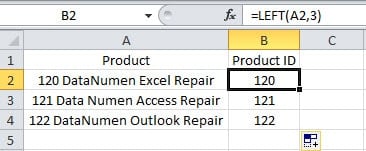
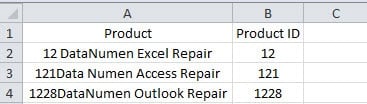
Você pode descobrir que, neste exemplo, todos os números têm os mesmos dígitos. E se houver outras formas de números nas células? Na verdade, pode haver inúmeras formas numéricas nas células. É impossível listar todos eles em apenas um artigo. E abaixo teremos outro exemplo para você. Nesta imagem, os dígitos numéricos são diferentes para diferentes produtos.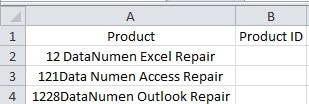
A função ESQUERDA não pode ter efeito para todas as células diferentes.
- Insira outra fórmula na célula B2:
=MID(A2,1,COUNT(1*MID(A2,ROW($1:$50),1)))
- E, em seguida, pressione as teclas de atalho “Ctrl + Shift + Enter” no teclado. Ao pressionar a combinação dessas teclas de atalho, essa fórmula se transformará em uma fórmula de matriz.
- Em seguida, clique duas vezes na alça de preenchimento para preencher a fórmula na coluna.
Nesta fórmula, o 50 em “ROW($1:$50)” é um número estimado. Você certamente pode mudar para outros números de acordo com a célula real. Esta fórmula irá primeiro contar quantos números na célula. E então a fórmula de matriz conectará esses números. Portanto, mesmo que os dígitos do número sejam diferentes, você ainda pode usar esta fórmula para esta coluna.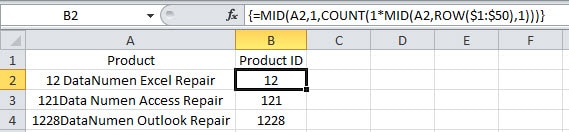
Quando existem outras formas de números nas células, você também pode usar funções. Mas a função pode ser muito complexa.
Método 2: Macro VBA
Além de usar as funções do Excel, você também pode usar o VBA para concluir esta tarefa.
- Pressione o botão “Alt + f11” no teclado.
- E então insira um novo módulo.

- Agora insira os seguintes códigos no novo módulo:

Sub ExtractNumbersFromCells()
  Dim objRange As Range, nCellLength As Integer, nNumberPosition As Integer, strTargetNumber As String

  '  Initialization
  strTargetNumber = ""

  '  Go through all the cells in the target range
  For Each objRange In Range("A2:A4")
    nCellLength = Len(objRange)

    '  Extract numbers from cells
    For nNumberPosition = 1 To nCellLength
      If IsNumeric(Mid(objRange, nNumberPosition, 1)) Then
        strTargetNumber = strTargetNumber & Mid(objRange, nNumberPosition, 1)
      End If
    Next nNumberPosition

    objRange.Offset(0, 1) = strTargetNumber
    strTargetNumber = ""
  Next objRange
End Sub
Você precisa modificar o intervalo nos códigos de acordo com a planilha real.
- Depois disso, execute esta macro. Você pode clicar no botão “Run Sub” na barra de ferramentas para executar esta macro. Além disso, você também pode pressionar o botão “F5” no teclado para executá-lo.
- Em seguida, volte para a planilha. Você descobrirá que todos os IDs de produto já estão na coluna B.

Mesmo que existam outras formas de números nas células, os números podem ser extraídos por esta macro. Portanto, esse método também é muito conveniente.
Uma Comparação dos Dois Métodos
Na tabela abaixo, encontramos todas as vantagens e desvantagens dos dois métodos.
|
Comparação |
Funções Excel |
Macro VBA |
|
Vantagens |
1. Usando fórmulas, você pode obter os números em uma coluna que contém até milhares de células.
2. Se você não estiver familiarizado com Excel VBA, este método pode ser sua primeira escolha. |
1. Você pode facilmente obter o resultado com apenas um clique no editor.
2. Mesmo que existam outras formas de números, você também pode extraí-los facilmente. |
|
Desvantagens |
1. Os resultados são produzidos por fórmulas. Você ainda precisa copiá-los e colá-los como valores.
2. Quando há outras formas de números nas células, você precisa gastar mais tempo para obter uma fórmula mais complexa. |
1. Se você não sabe usar a macro VBA, facilmente encontrará erros ao executar ou modificar os códigos.
2. |
Da próxima vez que precisar extrair números de células, você pode usar qualquer um dos dois métodos de acordo com sua necessidade.
Coloque seu armazenamento de dados em ordem
Quando há muitos arquivos do Excel em um dispositivo de armazenamento, você precisa colocá-los em ordem. Caso contrário, é fácil para você encontrar um desastre de dados. Quando tal acidente acontece, você pode usar uma ferramenta de recuperação do Excel para reparar dados xls corrompidos. Assim, seus dados e informações estarão seguros. E da próxima vez, lembre-se de organizar seus arquivos do Excel.
Introdução do autor:
Anna Ma é especialista em recuperação de dados em DataNumen, Inc., líder mundial em tecnologias de recuperação de dados, incluindo reparar erro de documento do Word e produtos de software de reparo do Outlook. Para mais informações visite www.datanumen.com