
Neste post, temos o prazer de compartilhar com você 3 maneiras úteis de alterar um texto comentado em seu documento do Word.
É comum e fácil fazer revisões comentando um texto selecionado. No entanto, pode haver momentos em que você precise expandir ou reduzir o texto selecionado. Por exemplo, pode ser necessário incluir ou excluir uma ou mais palavras na seleção. Infelizmente, não há uma maneira integrada de alterar o texto comentado mantendo o conteúdo do comentário o mesmo.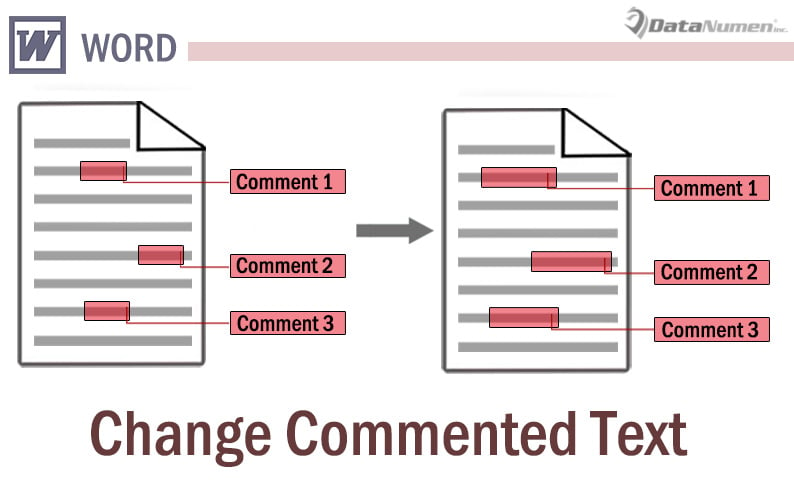
Para nossa sorte, podemos encontrar 3 soluções alternativas.
Método 1: Excluir e inserir comentário novamente
- Em primeiro lugar, selecione e copie o conteúdo do comentário para a área de transferência.
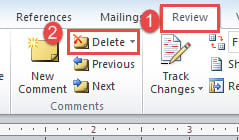
- Em seguida, clique na guia "Revisar".
- Em seguida, clique em “Excluir”. Isso exclui o comentário.

- Selecione um novo intervalo de textos.
- Clique em “Revisar” e “Novo comentário”.
- Pressione “Ctrl + V” para colar o conteúdo copiado.

Método 2: Alterar o texto na exibição "Rascunho"
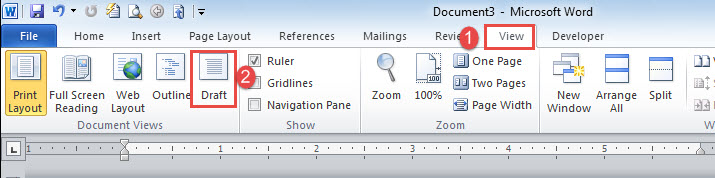
- Primeiro, clique na guia "Visualizar".
- Em seguida, escolha “Rascunho”.

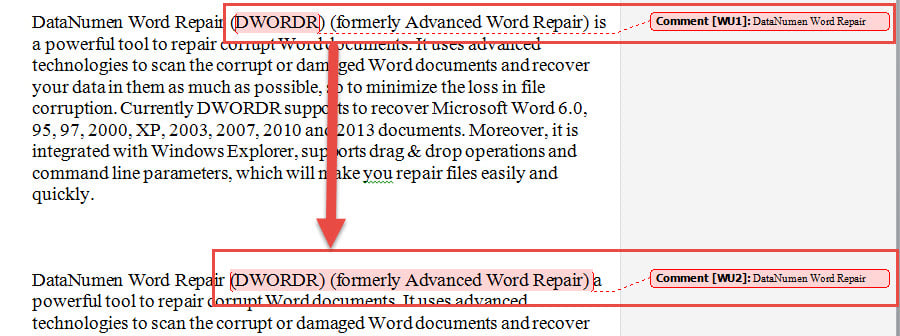
- Agora digamos que você precise incluir uma ou mais palavras antes ou depois do texto comentado. E coloque o ponteiro de inserção após a primeira ou antes da última letra no texto comentado.
- Em seguida, digite a primeira ou a última letra.
- Em seguida, recorte e cole as palavras a serem adicionadas entre as 2 letras duplicadas.
- Por fim, exclua a carta desnecessária.
É muito mais fácil reduzir o texto comentado.
- Primeiro repita os 2 primeiros passos.
- Em seguida, corte as palavras indesejadas e cole-as em um local adequado.
Método 3: Executar Macro do Word
Aqui está a terceira forma de ampliar os textos comentados, que é rodar uma macro para dar conta do recado.
- Em primeiro lugar, selecione um novo intervalo de texto que deve incluir o texto comentado original.
- Clique em “Desenvolvedor” e depois em “Visual Basic” para acionar o editor VBA no Word. Ou pressione “Alt + F11” se a guia “Desenvolvedor” não estiver disponível na sua Faixa de Opções.

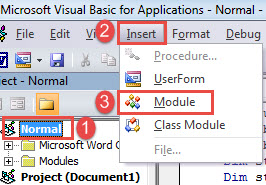
- Em seguida, insira um novo módulo clicando em “Normal” na coluna da esquerda.
- Em seguida, clique em “Inserir” na barra de menu.
- Escolha "Módulo" no menu suspenso.

- E abra o novo módulo para ter o espaço de edição disponível clicando duas vezes sobre ele.
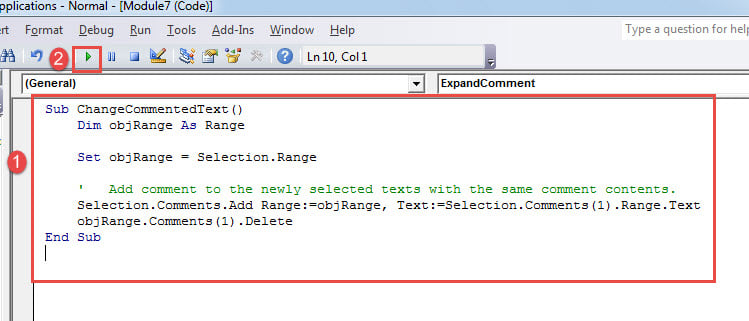
- Agora cole a seguinte macro lá:

Sub ChangeCommentedText()
  Dim objRange As Range

  Set objRange = Selection.Range

  '  Add comment to the newly selected texts with the same comment contents.
  Selection.Comments.Add Range:=objRange, Text:=Selection.Comments(1).Range.Text
  objRange.Comments(1).Delete
End Sub
- Por último, mas não menos importante, clique em "Executar" ou pressione "F5" para iniciar a macro.

Cuidado com o seu documento
Nunca é errado ter muito cuidado com seu documento do Word. Os documentos armazenados em seus dispositivos digitais merecem sua verificação dupla, pois podem ser facilmente danificados devido a todos os tipos de erros. Portanto, correção docx ferramenta nunca foi tão útil no trabalho diário.
Introdução do autor:
Vera Chen é especialista em recuperação de dados em DataNumen, Inc., líder mundial em tecnologias de recuperação de dados, incluindo Reparação do Excel e pdf reparar produtos de software. Para mais informações visite www.datanumen.com