
Neste artigo, gostaríamos de mostrar a você 3 maneiras rápidas de remover hiperlinks de imagens em seu documento do Word.
Às vezes, quando copiamos uma imagem on-line, encontramos um hiperlink incorporado a ela. E em um documento do Word, clicar acidentalmente na imagem pode levá-lo ao endereço de rede da imagem. Isso não é apenas irritante, mas também atrapalha o efeito visual do seu documento, como abaixo:
Portanto, optamos por remover os hiperlinks das imagens para evitar esse salto de página inesperado. Aqui vamos nós.
Método 1: Remover hiperlink de uma imagem
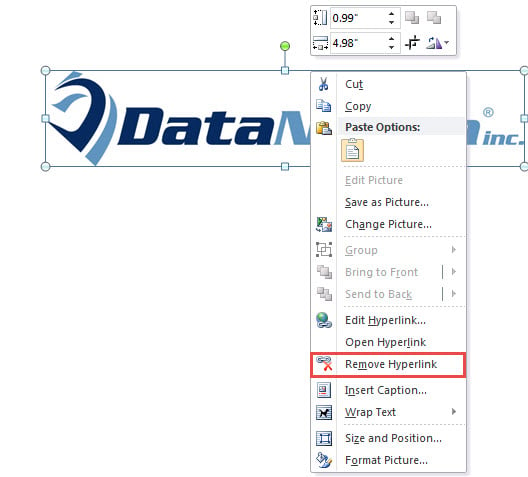
- Em primeiro lugar, clique com o botão direito do mouse em uma imagem.
- Em seguida, no menu contextual, escolha “Remover hiperlink”.

Método 2: Remover hiperlinks em lote de todas as imagens em um documento
Existe uma maneira de remover todos os hiperlinks de um documento. Primeiro você pressiona “Ctrl + A” para selecionar todo o conteúdo. Em seguida, pressione “Ctrl + Shift + F9” para eliminar todos os hiperlinks. Para sua informação, desta forma limpa todos os hiperlinks em imagens e textos. No entanto, nosso objetivo é remover hiperlinks apenas de imagens. Portanto, teremos que utilizar uma macro para concluir o trabalho.
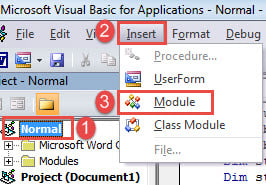
- Em primeiro lugar, pressione “Alt+F11” para acionar o editor VBA no Word.
- Em seguida, no editor, clique no projeto “Normal”.
- Em seguida, na barra de menu, clique em "Inserir".
- E escolha “Módulo” no menu suspenso.

- Agora clique duas vezes no módulo para abrir sua área de codificação à direita e cole a seguinte macro lá:
Sub RemoveAllHyperlinksFromPicturesInOneDocument()
  Dim objInlinePicture As InlineShape
  Dim objPicture As Shape

  If ActiveDocument.InlineShapes.Count > 0 Then
    For Each objInlinePicture In ActiveDocument.InlineShapes
      objInlinePicture.Select

      While Selection.Hyperlinks.Count > 0
        Selection.Hyperlinks(1).Delete
      Wend
    Next
  End If

  If ActiveDocument.Shapes.Count > 0 Then
    For Each objPicture In ActiveDocument.Shapes
      objPicture.Select

      While Selection.Hyperlinks.Count > 0
        Selection.Hyperlinks(1).Delete
      Wend
    Next
  End If
End Sub
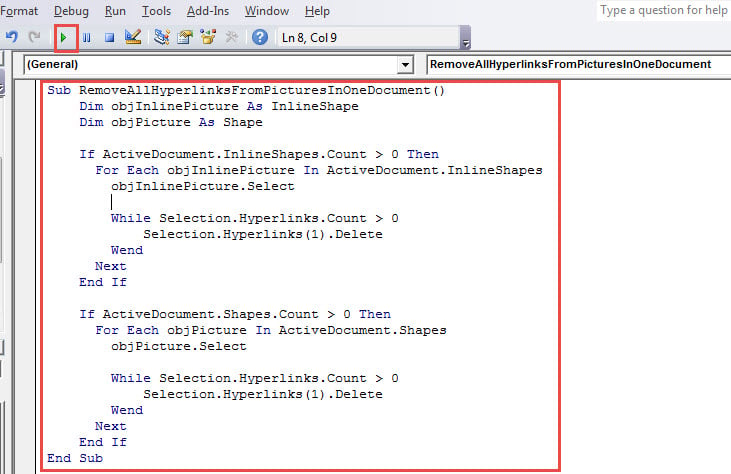
- Por último, mas não menos importante, clique em “Executar” na barra de menu para executar os códigos.

Método 3: Remover hiperlinks em lote de imagens em vários documentos
- Antes de tudo, organize todos os documentos que deseja selecionar em uma única pasta.
- Em seguida, repita as etapas do método 2 para instalar e executar a seguinte macro:
Sub RemoveAllHyperlinksFromPicturesInMultipleDocuments()
  Dim objInlinePicture As InlineShape
  Dim objPicture As Shape
  Dim StrFolder As String
  Dim strFile As String
  Dim objDoc As Document
  Dim dlgFile As FileDialog

  Set dlgFile = Application.FileDialog(msoFileDialogFolderPicker)


  With dlgFile
    If .Show = -1 Then
      StrFolder = .SelectedItems(1) & "\"
    Else
      MsgBox ("No Folder is selected!")
      Exit Sub
    End If
  End With

  strFile = Dir(StrFolder & "*.doc*", vbNormal)

  While strFile <> ""
    Set objDoc = Documents.Open(FileName:=StrFolder & strFile)
    Set objDoc = ActiveDocument

    If ActiveDocument.InlineShapes.Count > 0 Then
      For Each objInlinePicture In ActiveDocument.InlineShapes
        objInlinePicture.Select
        While Selection.Hyperlinks.Count > 0
          Selection.Hyperlinks(1).Delete
        Wend
      Next
    End If

    If ActiveDocument.Shapes.Count > 0 Then
      For Each objPicture In ActiveDocument.Shapes
        objPicture.Select
        While Selection.Hyperlinks.Count > 0
          Selection.Hyperlinks(1).Delete
        Wend
      Next
    End If

    objDoc.ActiveWindow.ActivePane.View.SeekView = wdSeekMainDocument
    objDoc.Save
    strFile = Dir()
  Wend
End Sub
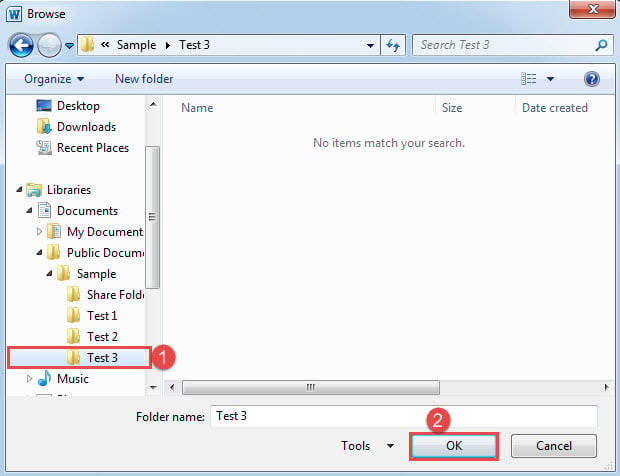
- Na janela “Browse” aberta, escolha a pasta que você definiu na etapa 1 e clique em “OK” para prosseguir.

Seja cauteloso sobre sua operação no Word
O Word não é infalível, então qualquer operação errada pode facilmente desencadear o colapso ou pior, resultando em corrupção do documento. Embora você possa prestar mais atenção às suas habilidades e hábitos de operação, também pode adquirir um utilitário para recuperação de documentos antecipadamente.
Introdução do autor:
Vera Chen é especialista em recuperação de dados em DataNumen, Inc., líder mundial em tecnologias de recuperação de dados, incluindo recuperar xls e pdf reparar produtos de software. Para mais informações visite www.datanumen.com