
Símbolos especiais podem representar alguns significados especiais. Portanto, no Excel, certamente você precisará inserir alguns símbolos especiais para auxiliar seu trabalho.
Em uma planilha do Excel, você certamente inserirá muitos dados e informações nela. Às vezes, você também precisará usar certos símbolos especiais para comentários. Aqui apresentaremos três métodos eficazes para ajudá-lo a inserir esses símbolos especiais.
Método 1: símbolos especiais no teclado
Você certamente usará o teclado para digitar os dados e informações. E existem alguns símbolos especiais no teclado.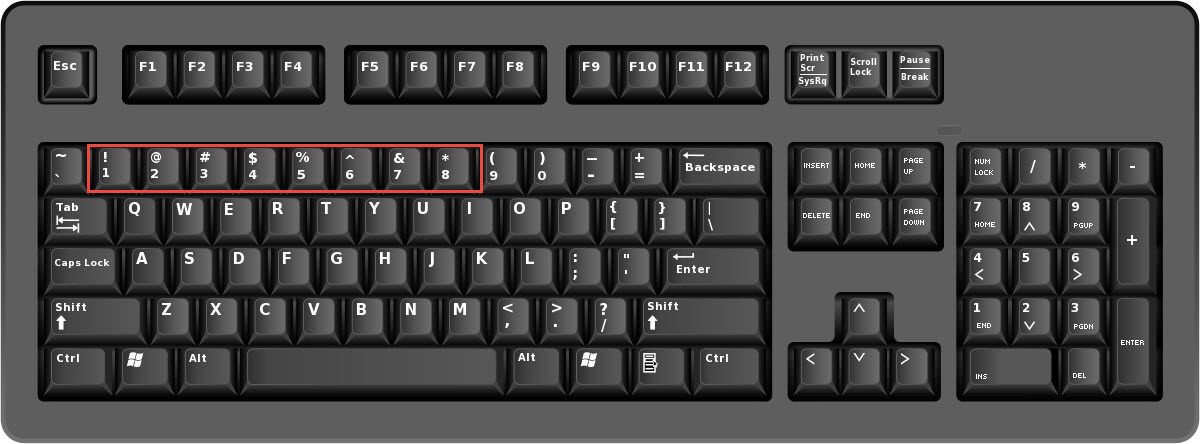
A imagem mostra um exemplo de teclado. Você pode ver no retângulo oco vermelho, existem 8 símbolos diferentes. Quando você precisar usar qualquer um dos símbolos, você pode pressionar o botão “Shift” junto com o botão correspondente. Portanto, ele aparecerá na célula. Isso é muito fácil de usar.
Método 2: Fonte Especial
Nesta parte, mostraremos como alterar a fonte para inserir símbolos especiais.
- Insira os caracteres az em um intervalo.
- E, em seguida, insira o AZ maiúsculo em outro intervalo.
- Depois disso, repita as etapas acima por duas vezes. E a planilha ficará assim:

- Agora mude a fonte dos dois primeiros intervalos para “Wingdings”.
- E, em seguida, altere a fonte dos dois segundos intervalos para “Wingdings 2”.
- Depois disso, altere a fonte dos dois últimos intervalos para “Wingdings 3”.
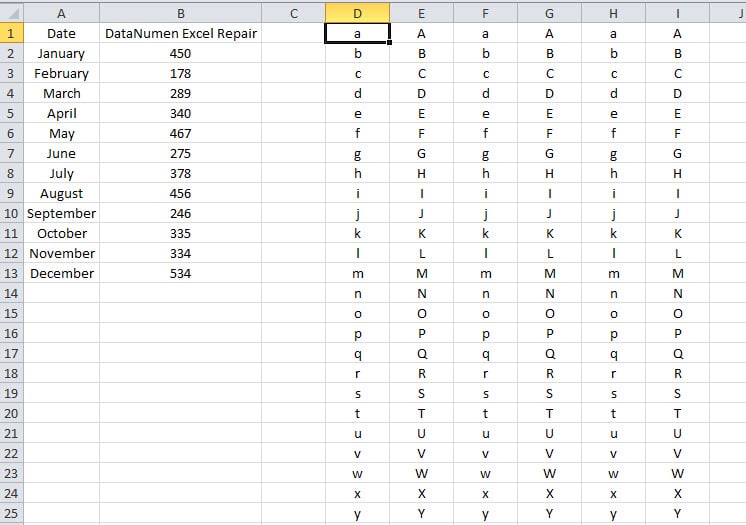
Ao alterar a fonte desses intervalos, você verá que esses caracteres se transformarão em símbolos especiais.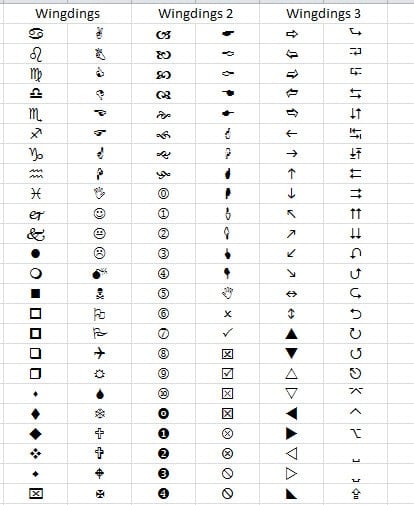
Quando precisar usar um dos símbolos acima, você pode inserir o caractere correspondente e usar a fonte específica. Há um total de 156 símbolos diferentes que você pode usar.
Método 3: recurso de símbolo no Excel
Exceto pelos dois métodos acima, você também pode usar os recursos de símbolo criados no Excel.
- Clique em uma célula onde você precisa inserir o símbolo.
- E, em seguida, clique na guia "Inserir" na faixa de opções.
- Depois disso, clique no botão “Símbolo” na barra de ferramentas.

- Portanto, você verá a janela “Símbolo”. Nessa janela, escolha o símbolo que você precisa. Você pode levar bastante tempo para encontrar o seu alvo.

- E depois clique no botão “Inserir”. Assim, este símbolo será inserido na célula.

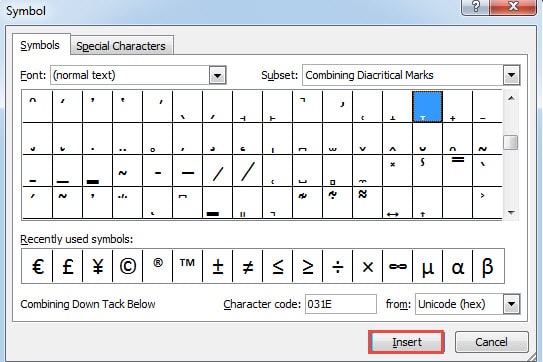
Neste método, você pode encontrar muitos símbolos especiais. Você pode encontrá-los de acordo com as classificações especiais.
Uma Comparação dos Três Métodos
Nesta parte, mostraremos a você a comparação dos três métodos acima.
|
Comparação |
Símbolos especiais no teclado | Fonte especial |
Recurso de símbolo no Excel
|
|
Vantagens |
Este é o método mais comum. Os símbolos mais utilizados podem ser facilmente inseridos nas células. | Neste método, existem muitos símbolos especiais interessantes que você pode usar. | Existem muitos símbolos especiais que você pode usar na janela “Símbolo”. |
|
Desvantagens |
Existem apenas 8 símbolos no teclado, o que é muito menos que o número dos outros dois métodos. | Será difícil lembrar o caractere especial e a fonte correspondente. | Com tantas classificações e símbolos especiais, você certamente gastará muito tempo procurando o que procura. |
Na próxima vez que precisar inserir um símbolo especial, você saberá qual método pode usar.
Arquivos do Excel enfrentarão acidentes
O desastre de dados acontecerá com todos os usuários de computador hoje em dia. E para se proteger desses acidentes, você certamente já instalou algum software snit-virus em seu computador. No entanto, muitos outros motivos também podem causar danos aos seus arquivos do Excel. Quando tal desastre de dados acontece, você pode reparar xlsx corrompido imediatamente por uma ferramenta de reparo de terceiros. Se você já comprou uma ferramenta de recuperação do Excel tão potente, o desastre de perda de dados será minimizado.
Introdução do autor:
Anna Ma é especialista em recuperação de dados em DataNumen, Inc., líder mundial em tecnologias de recuperação de dados, incluindo reparar erro de arquivo doc do Word e produtos de software de reparo do Outlook. Para mais informações visite www.datanumen.com