
Neste artigo, haverá 2 maneiras diferentes de alterar o nível de zoom padrão do seu documento do Word para atender às suas necessidades específicas.
Geralmente, o Word exibe o nível de zoom do documento em 100%. Esta é uma configuração amplamente aceita. No entanto, a situação varia de caso para caso. Digamos que você tenha certos requisitos para a fonte do documento, como o tamanho, mas deseja apenas que as coisas pareçam maiores na tela. Então, alterar o nível de zoom será útil. Ou, às vezes, devido a monitores diferentes, é necessário um nível de zoom maior.
Agora a questão é como podemos ter um nível de zoom fixo no que queremos para o documento do Word em vez do padrão de 100%? Será muito mais conveniente.
Abaixo estão 2 métodos para realizar esta tarefa.
Método 1: modificar o nível de zoom para documentos futuros
- Em primeiro lugar, abra o Word para criar um novo documento.
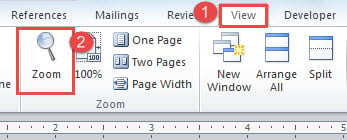
- Em seguida, clique na guia "Visualizar".
- Em seguida, clique em “Zoom”.
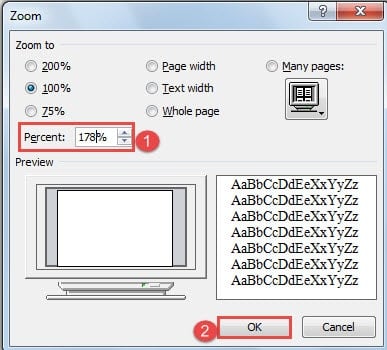
- Na caixa de diálogo “Zoom” aberta, você pode escolher um valor na parte “Zoom to” ou inserir um valor específico na caixa de rotação “Percent”.
- Por fim, clique em “OK”.

Aqui está o vídeo:
Agora, o nível de zoom do documento que você acabou de criar mudará para o valor que você escolher, assim como todos os documentos futuros.
Nota: Da próxima vez que abrir o Word, o nível de zoom padrão deve ser diferente. A propósito, os documentos que você criou anteriormente permanecerão no nível padrão original.
Método 2: alterar o nível de zoom para documentos anteriores
Como mencionamos acima, o método 1 afeta apenas os novos arquivos criados após a configuração. E os documentos anteriores? O método 2 é a arquitetura para resolver esse problema. A solução é usar códigos VBA para fazer a mágica.
- Para começar, abra um arquivo existente.
- Em seguida, pressione “Alt+F11” para abrir o editor VBA.
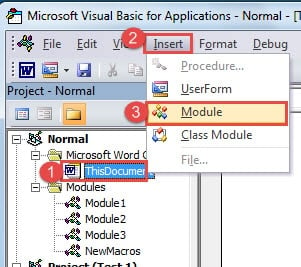
- No editor VBA, clique em “ThisDocument” no projeto “Normal” à esquerda.
- Em seguida, clique em “Inserir”.
- Em seguida, escolha clicar em “Módulo” na lista.

- Agora clique duas vezes no novo módulo para abrir a área de edição no lado direito e cole os seguintes códigos lá:
Sub AutoOpen()
  ActiveWindow.ActivePane.View.Zoom.Percentage = 125
End Sub
- Por fim, clique em “Executar”.
Você pode conferir a demonstração abaixo:
Nota: O valor “125” nos códigos se refere ao nível de zoom, então você pode escolher o número que quiser. Além disso, a configuração não alterará o nível de zoom padrão de arquivos futuros.
Endereço de corrupção de arquivo do Word
Para aqueles que lidam com trabalho de escritório, certamente estão familiarizados com o Word. No entanto, um grande ajudante como o Word pode falhar com você do nada. Portanto, para obter um avançado produto de reparo docx danificado deve estar na sua lista de tarefas.
Introdução do autor:
Vera Chen é especialista em recuperação de dados em DataNumen, Inc., líder mundial em tecnologias de recuperação de dados, incluindo ferramenta de reparo de arquivo xls corrompido e pdf reparar produtos de software. Para mais informações visite www.datanumen.com