
No artigo de hoje, temos o prazer de mostrar 3 métodos para alterar o estilo do texto do comentário em seu documento do Word.
Como sempre, o Word tem estilo padrão para comentários. E existe uma grande possibilidade de você não gostar. Como resultado, seria bom poder alterar o estilo de comentário em seu documento. Você pode ler para ver nossos 3 métodos abaixo.
Método 1: Use Atalhos
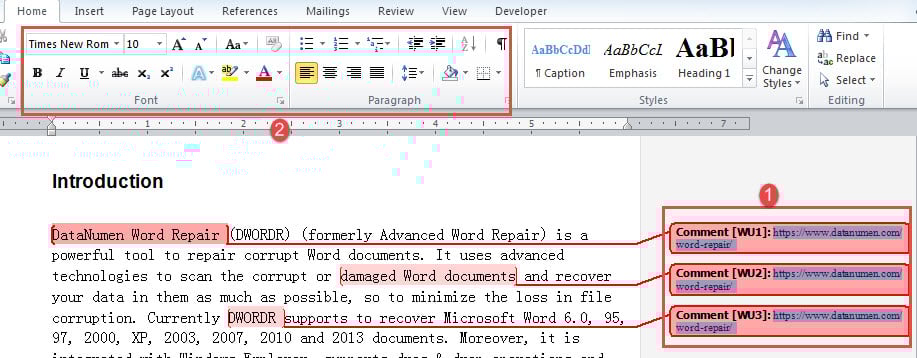
- Para começar, coloque o ponteiro de inserção no início do primeiro texto de comentário.
- Em seguida, pressione “Ctrl + Shift + End”. Você verá que todos os textos de comentários estão selecionados.
- Em seguida, altere a formatação como desejar.
Método 2: Modifique o Estilo "Texto de Comentário"
- Primeiro, clique na guia "Página inicial".
- Em seguida, clique no botão “Estilos” para abrir a mesma janela de nome.

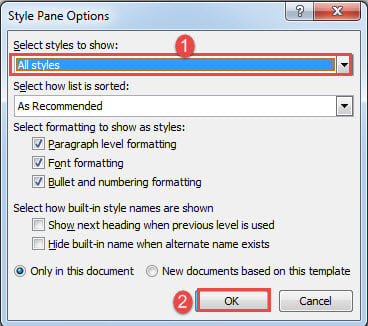
- Em seguida, clique em “Opções” na parte inferior da janela para abrir a caixa de diálogo “Opções do painel de estilo”.
- Escolha “Todos os estilos” para mostrar e clique em “OK” lá.

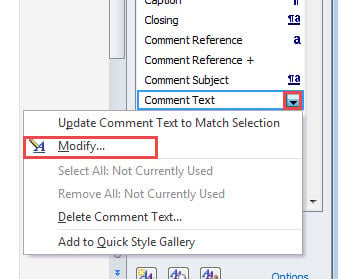
- Em seguida, todos os estilos devem aparecer na janela “Estilos”. Vá para encontrar "Texto de comentário" e mova o cursor sobre ele.
- Quando vir o botão de triângulo invertido no nome do estilo, clique nele.
- E escolha “Modificar”.

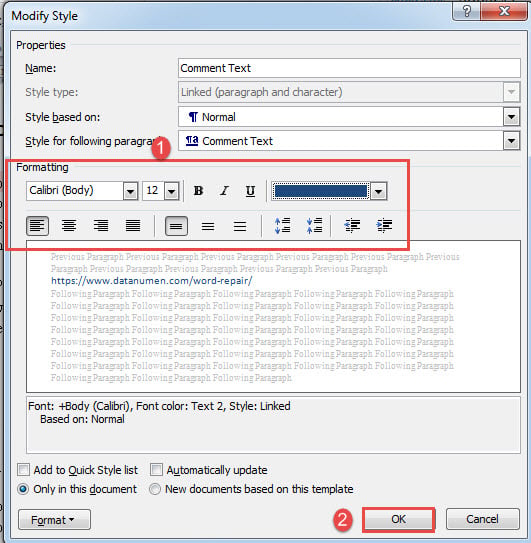
- Agora, na caixa “Modify Style”, altere a formatação do estilo e clique em “OK” para salvar a alteração.


A propósito, não podemos usar o método 2, a menos que os textos dos comentários estejam no estilo padrão “Texto de comentário”. Se você já alterou o estilo do texto antes, terá que recorrer ao método 1 ou ao método 3 nos próximos conteúdos.
Método 3: alterar o estilo de texto do comentário via VBA
- Em primeiro lugar, abra o editor VBA pressionando “Alt+F11”.
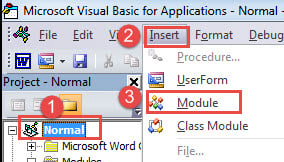
- Em segundo lugar, clique em "Normal".
- No projeto “Normal”, clique na guia “Inserir”.
- Em seguida, escolha “Módulo” no menu suspenso.

- Agora clique duas vezes no módulo recém-inserido para abrir a área de edição à direita.
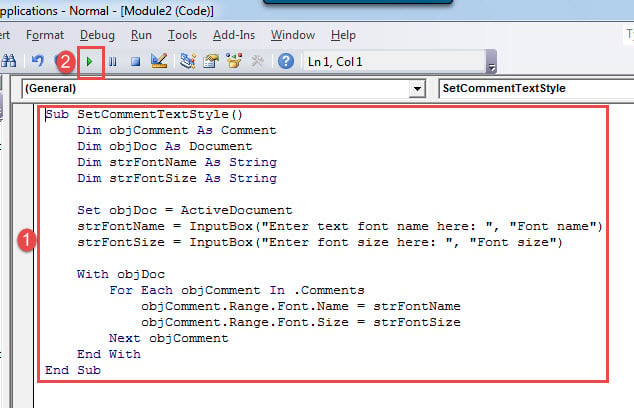
- Lá você deve colar os seguintes códigos:
Sub SetCommentTextStyle()
  Dim objComment As Comment
  Dim objDoc As Document
  Dim strFontName As String
  Dim strFontSize As String

  Set objDoc = ActiveDocument
  strFontName = InputBox("Enter text font name here: ", "Font name")
  strFontSize = InputBox("Enter font size here: ", "Font size")

  With objDoc
    For Each objComment In .Comments
      objComment.Range.Font.Name = strFontName
      objComment.Range.Font.Size = strFontSize
    Next objComment
  End With
End Sub
- A seguir clique em “Executar”.

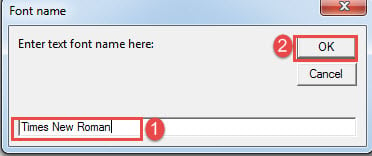
- Agora digite um tipo de fonte na primeira caixa que aparece e clique em “OK”.

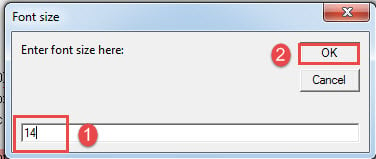
- Em seguida, insira um tamanho de fonte no segundo e clique em “OK” também.

Comparação de 3 Métodos
| O Propósito | Vantagens | Desvantagens |
| Método 1: Use Atalhos | O jeito mais rapido | 1. Pode ser difícil posicionar o cursor de inserção exatamente no início do texto do comentário, já que o tamanho do balão não é tão grande.
2. Você deve se lembrar dos atalhos. |
| Método 2: Modifique o Estilo "Texto de Comentário" | 1. Você pode salvar o estilo modificado para documentos futuros.
2. Não há necessidade de selecionar todos os textos de comentários manualmente. |
1. Para usar este método, os textos dos comentários originais devem ter o estilo padrão “Texto de comentário”. Caso contrário, o estilo modificado não pode ser aplicado a textos de comentários.
2. mais passos comparativos |
| Método 3: alterar o estilo de texto do comentário via VBA | 1. Não há necessidade de selecionar todos os textos de comentários manualmente
2. Menos passos |
Afeta apenas o documento atual. |
Quando a palavra falha
Há uma chance de que seu Word pare de funcionar repentinamente. É razoável entrar em pânico. Mas o mais importante é encontrar maneiras de recuperar documento. Para resolver esse problema, recomendamos que você escolha cuidadosamente uma ferramenta sofisticada para recuperar seus dados.
Introdução do autor:
Vera Chen é especialista em recuperação de dados em DataNumen, Inc., líder mundial em tecnologias de recuperação de dados, incluindo xls danificados e pdf reparar produtos de software. Para mais informações visite www.datanumen.com